 Comandero
En servicio
Lo que usa el equipo cada día: entrar, anotar, marchar a barra y cocina, cobrar y ver la caja.
Antes de empezar
Comandero sustituye la libreta: el camarero anota en el móvil, la comanda sale al momento en la barra y en la cocina, y al final del día tienes la caja hecha.
Todo el equipoFunciona en el navegador de cualquier móvil, tablet u ordenador. No hay que instalar nada ni crear cuentas para cada camarero: todo el equipo entra con el enlace del local y un PIN compartido. Lo que hace uno lo ven los demás en dos o tres segundos.
| Quién | Qué hace | Dónde mirar |
|---|---|---|
| Camareros | Abren mesas, anotan, marchan los pedidos y cobran. | Capítulos 3, 4, 5 y 7 |
| Barra | Recibe las bebidas y cafés, los sirve y los marca como listos. | Capítulo 6 |
| Cocina | Recibe los platos y tostadas, y avisa cuando están listos. | Capítulo 6 |
| Responsable | Prepara la sala y la carta, revisa la caja y gestiona el PIN. | Capítulos 8, 9, 10 y 11 |
| Clientes | Con los servicios extra, miran la carta en su móvil y piden desde la mesa. | Capítulos 12 y 13 |
Lo que necesitas
- Un móvil por camarero, con conexión a internet (wifi del local o datos).
- Si quieres pantallas fijas, una tablet para la barra y otra para la cocina. Puede ser la misma si el local es pequeño.
- El enlace del local y el PIN. Los tiene el responsable en el panel del local.
Abajo del todo siempre tienes Sala (las mesas), Caja (lo cobrado), Carta (productos, precios y mesas) y Comandas (lo que espera en barra y cocina). El número naranja sobre Comandas indica cuántas hay pendientes.
Entrar con el PIN
Solo se hace una vez en cada móvil. Después se abre directamente en la sala.
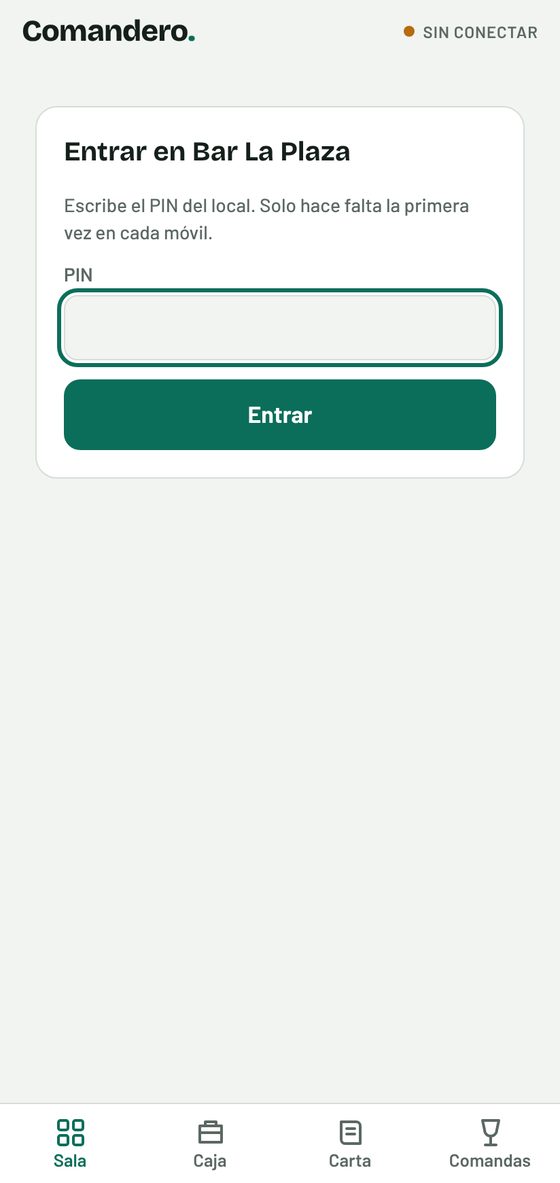
Todo el equipo- Abre el enlace del local en el navegador del móvil. Tiene esta forma: comandero-hosteleria.com/l/nombre-del-local/
- Escribe el PIN del local y pulsa Entrar. Si sale «PIN incorrecto», pídeselo de nuevo al responsable.
- Añádelo a la pantalla de inicio para abrirlo como una app:
- iPhone (Safari): botón Compartir → Añadir a pantalla de inicio.
- Android (Chrome): menú ⋮ → Añadir a pantalla de inicio o Instalar aplicación.
El indicador de arriba a la derecha
- Sincronizado (punto verde): todo va bien, compartes datos con el resto del equipo.
- Sin conexión (punto naranja): el móvil no llega al servidor. Lo que anotes se guarda en cuanto vuelva la conexión, pero no se puede cobrar hasta entonces.
- Suspendido: la suscripción del local no está al día. Los datos no se pierden; vuelve todo en cuanto se regulariza.
Mientras la app está abierta, la pantalla no se apaga sola. El aspecto claro u oscuro sigue el que tenga configurado el móvil.
Cuando el responsable cambia el PIN, cada móvil lo vuelve a pedir la próxima vez que se conecta. Es la forma de dejar fuera a alguien que ya no trabaja en el local.
La sala
La pantalla de inicio. De un vistazo ves qué mesas están ocupadas, cuánto deben y qué falta por pedir.
Camareros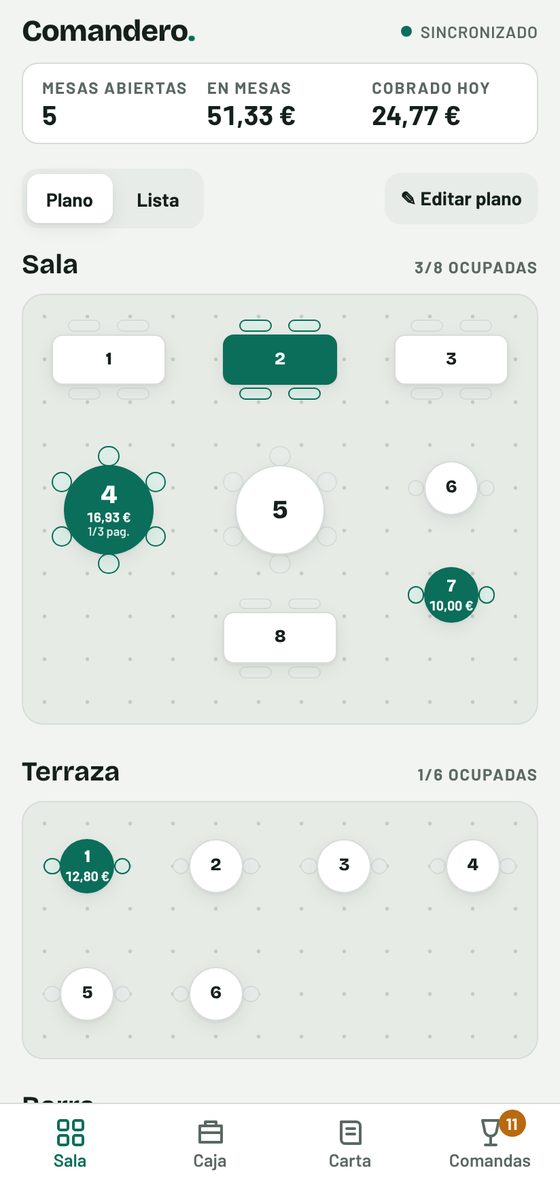
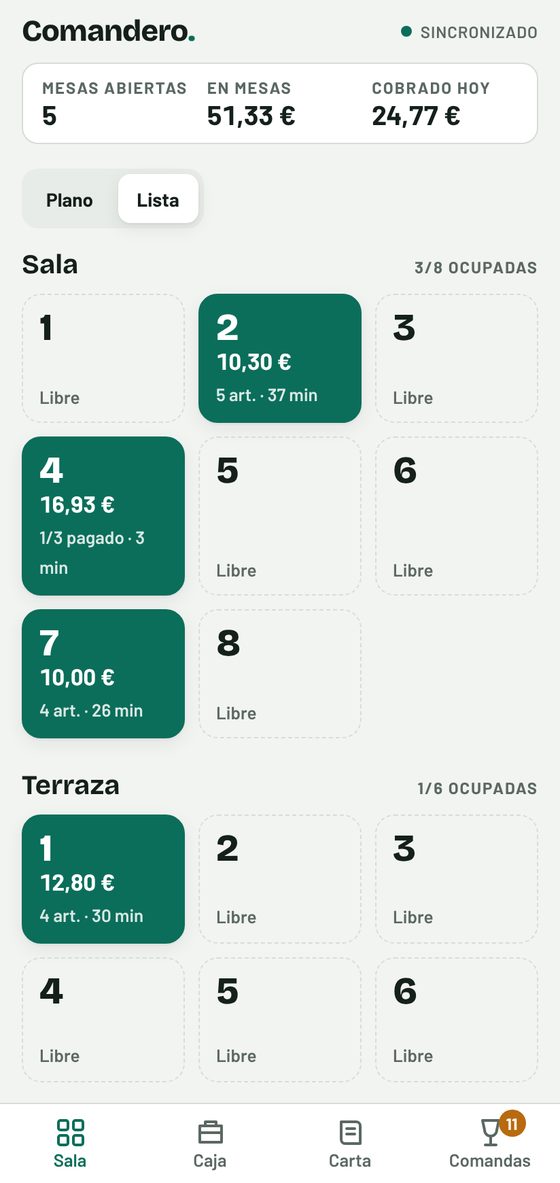
Arriba hay un resumen con las mesas abiertas, el dinero que hay en mesas pendiente de cobrar y lo cobrado hoy. Debajo, las zonas del local (Sala, Terraza, Barra o las que tengas), cada una con cuántas mesas están ocupadas.
Toca cualquier mesa para abrirla, esté libre u ocupada.
Cómo leer una mesa
Plano o lista
Con el selector Plano Lista eliges cómo ver la sala. La lista muestra las mesas como fichas ordenadas, con el importe, el número de artículos y el tiempo. Es más cómoda en móviles pequeños o con muchas mesas. Cada móvil recuerda la vista que elegiste.
Si tu local tiene este servicio, los pedidos que hacen los clientes con el QR de su mesa aparecen arriba de la sala, esperando a que un camarero los acepte. Lo explica el capítulo 13.
Tomar una comanda
Abrir la mesa, tocar productos y marchar. Es todo.
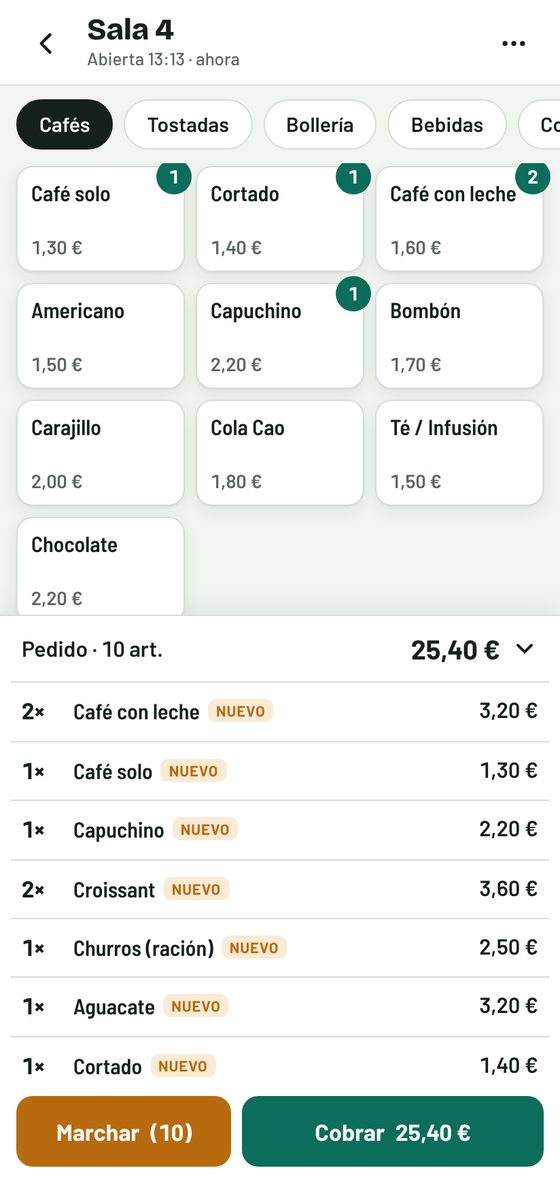
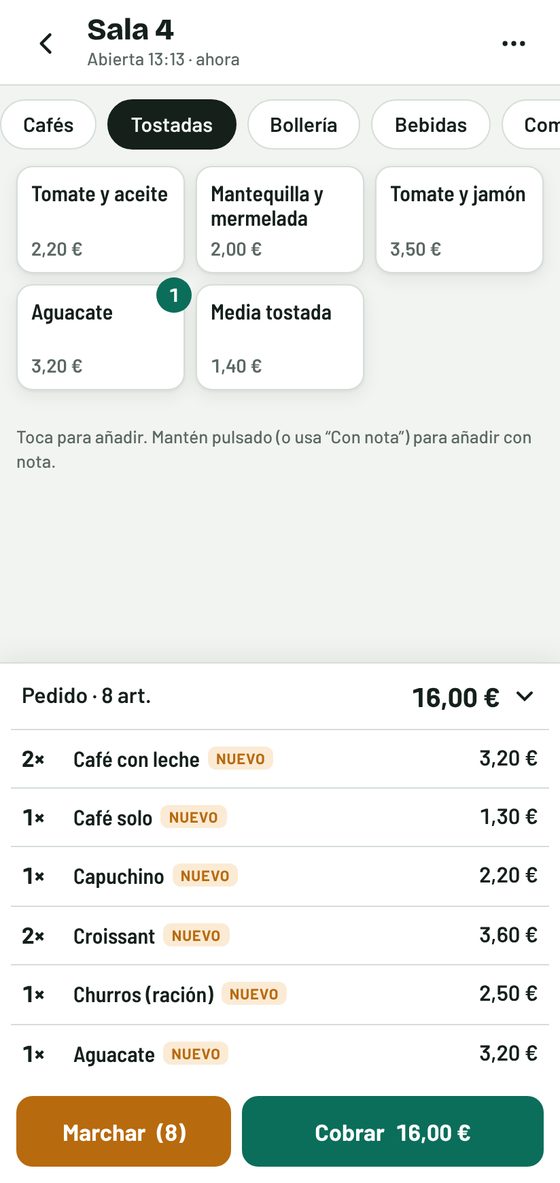
Camareros- En la sala, toca la mesa. Arriba ves su nombre, cuándo se abrió y si lleva suplemento de terraza.
- Elige la categoría en la fila de arriba (Cafés, Tostadas, Bebidas…).
- Cada toque en un producto suma una unidad. El circulito verde sobre el producto indica cuántos lleva la mesa.
- Abajo se va formando el pedido con el total. En el móvil puedes plegarlo tocando su cabecera para ver más productos.
- Cuando tengas la ronda, pulsa Marchar (n). Sale al momento en barra y cocina.
Para volver a la sala, usa la flecha ‹ de arriba a la izquierda. La mesa queda abierta con todo lo anotado.
Marchar: qué va a barra y qué a cocina
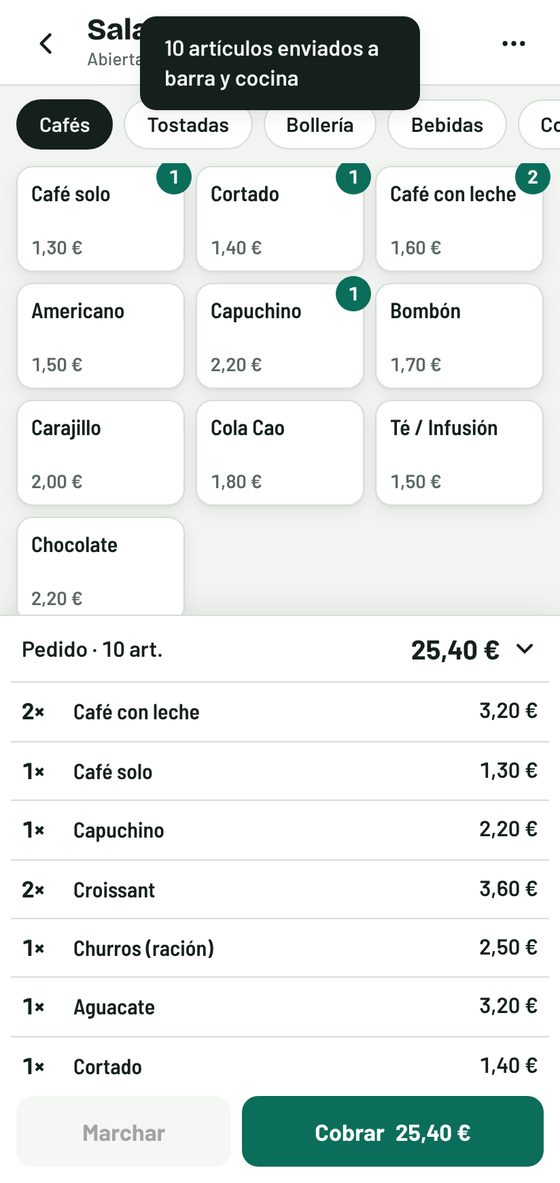
El botón Marchar se pone naranja y muestra cuántos artículos faltan por enviar. Al pulsarlo, el comandero separa el pedido solo:
- Los productos marcados «A cocina» en la Carta van a la pantalla de Cocina.
- Todo lo demás (cafés, bebidas, copas) va a la de Barra. Los combinados van siempre a barra.
Si la mesa pide más después, anótalo igual y vuelve a marchar: solo se envía lo nuevo, con el aviso «Añadido a la mesa».
En el pedido, la etiqueta nuevo o +2 indica lo que todavía no ha salido.
Cambiar o quitar algo
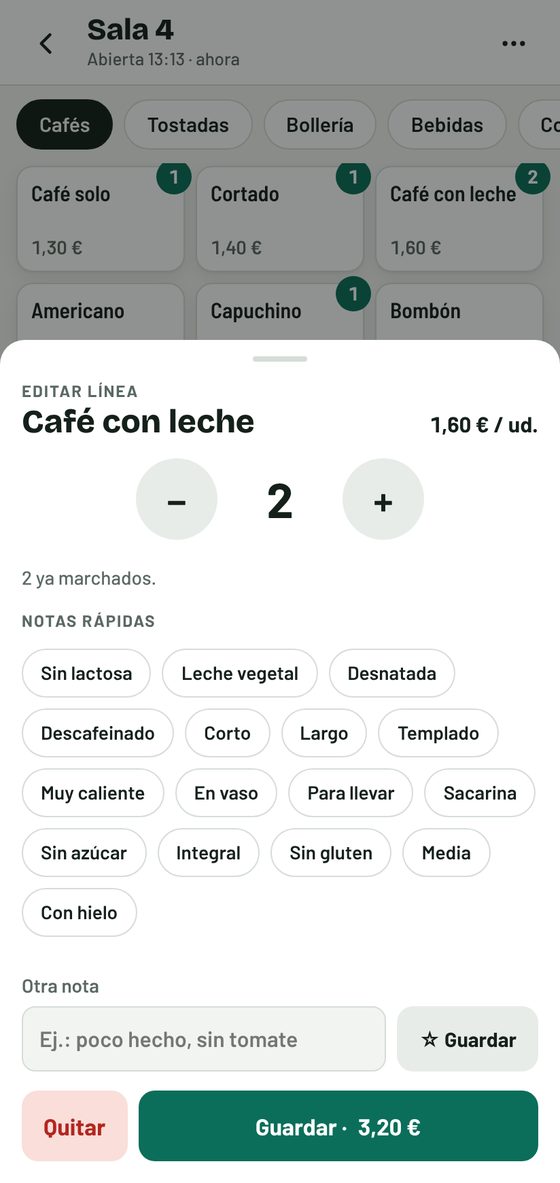
Toca una línea del pedido. Puedes cambiar la cantidad con − y +, añadir o quitar notas, cambiar el refresco de un combinado o pulsar Quitar. Si ya estaba marchado, te lo recuerda («2 ya marchados») para que avises en barra o cocina.
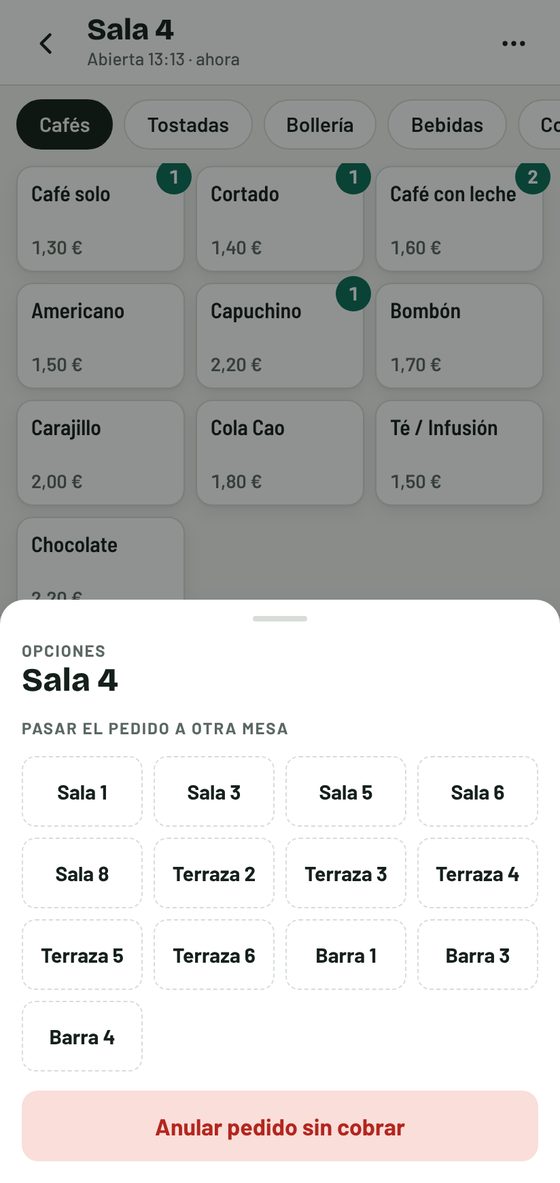
Opciones de la mesa (⋯)
- Pasar el pedido a otra mesa: elige una mesa libre. Si pasas de sala a terraza (o al revés), el suplemento se suma o se quita solo.
- Anular pedido sin cobrar: borra el pedido entero. Pide confirmación y no deja rastro en la caja, así que úsalo solo para errores.
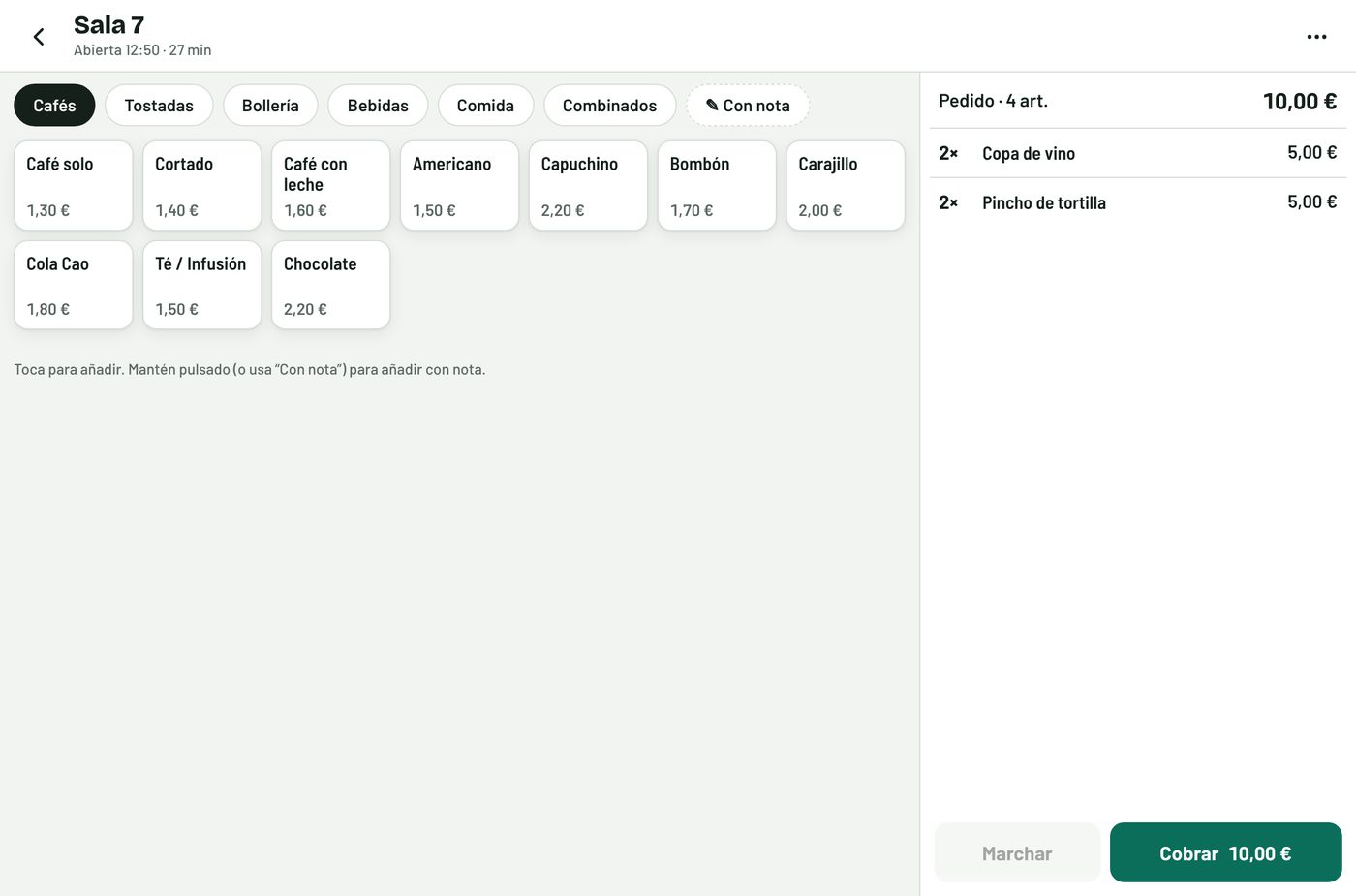
En pantallas anchas el pedido aparece a la derecha, siempre visible, y los productos a la izquierda.
Notas y combinados
«Sin lactosa», «poco hecho», «ginebra con tónica premium»: que llegue a barra y cocina tal cual.
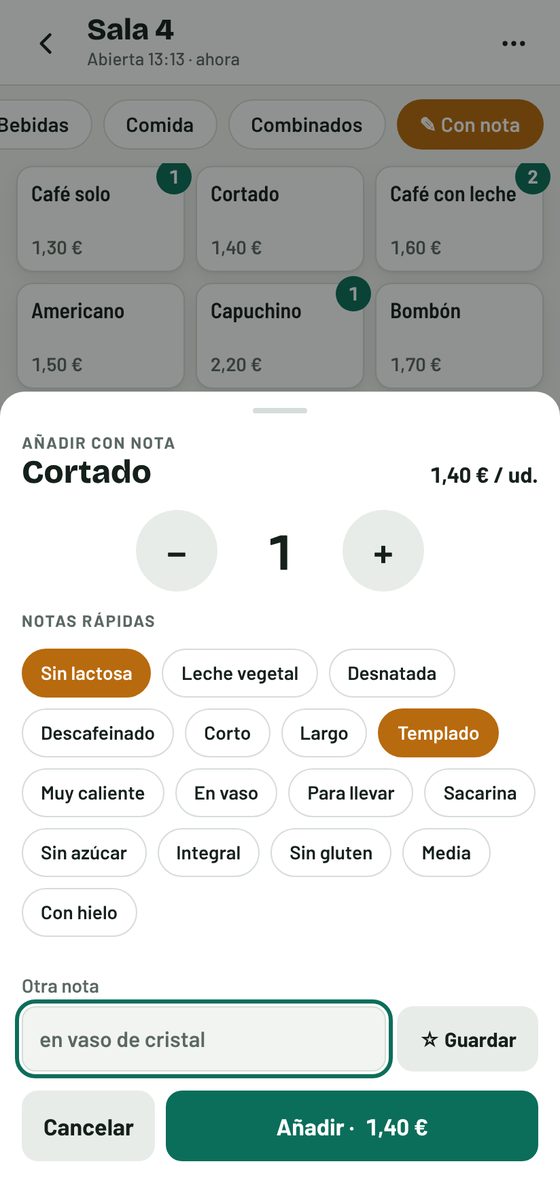
CamarerosAñadir con nota
Hay dos formas:
- Mantén pulsado el producto medio segundo.
- O activa ✎ Con nota al final de las categorías y toca el producto.
Se abre una ficha donde eliges la cantidad, tocas una o varias notas rápidas (se ponen naranjas) y, si hace falta, escribes otra nota a mano. Pulsa Añadir.
Si una nota escrita a mano se repite mucho, pulsa ☆ Guardar y pasará a ser una nota rápida para todo el equipo.
Las notas salen en naranja en el pedido y en las pantallas de barra y cocina.
Combinados
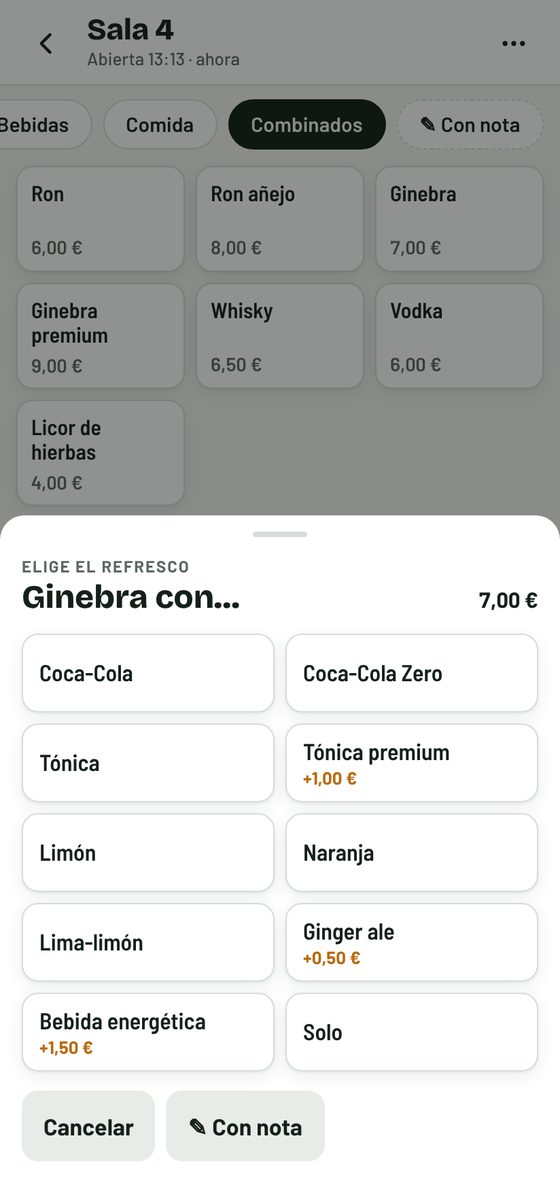
Al tocar una copa de la categoría Combinados se abre la lista de refrescos. Toca el que pida el cliente y se añade como «Ginebra con Tónica premium». Si el refresco lleva un precio extra (por ejemplo +1,00 €), se suma solo.
Para un combinado con nota («con mucho hielo», «en copa de balón»), pulsa ✎ Con nota en esa misma ficha, elige el refresco y luego la nota.
Si la copa va sola, elige Solo.
Pantallas de barra y cocina
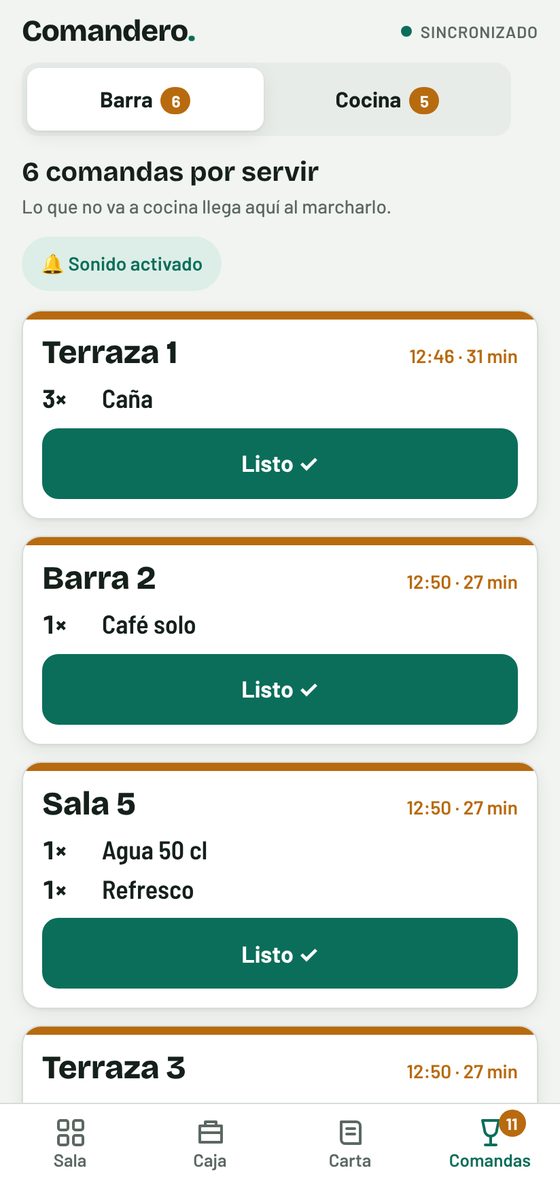
Cada comanda marchada aparece como una ficha con la mesa, la hora y lo que hay que preparar.
BarraCocina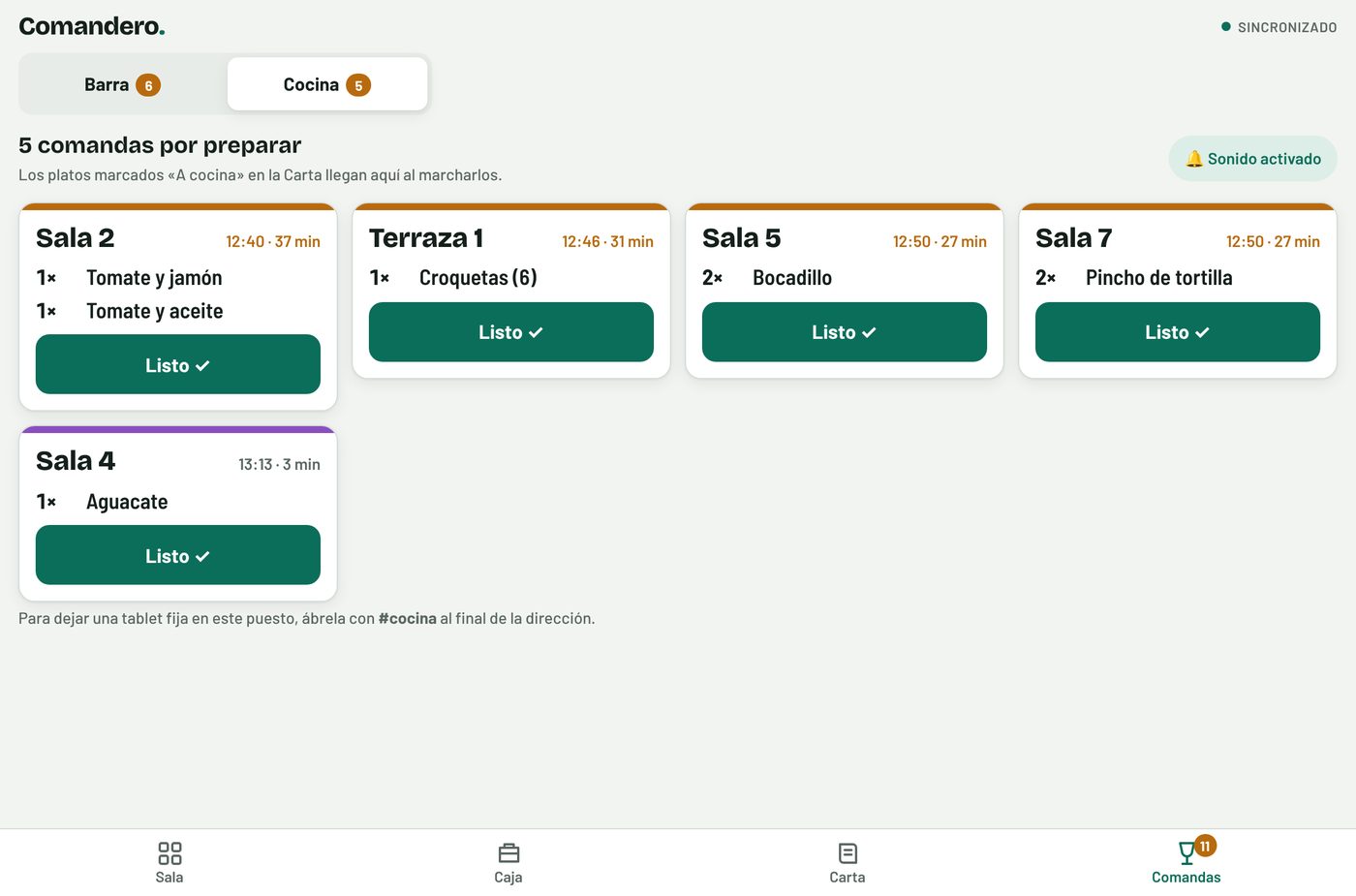
Cómo se trabaja
- Abre la pestaña Comandas. Si en tu carta hay productos que van a cocina, arriba eliges el puesto: Barra o Cocina, cada uno con su número de pendientes.
- Las comandas salen de la más antigua a la más nueva. Al llegar una, suena un aviso, la ficha parpadea y aparece «Nueva comanda: Sala 4».
- Cuando la sirvas o la tengas lista, pulsa Listo ✓. Desaparece de la lista.
- Si te equivocas, abajo están las últimas servidas (o preparadas) de las 3 últimas horas, con Deshacer.
Dejar una tablet fija en la barra o en la cocina
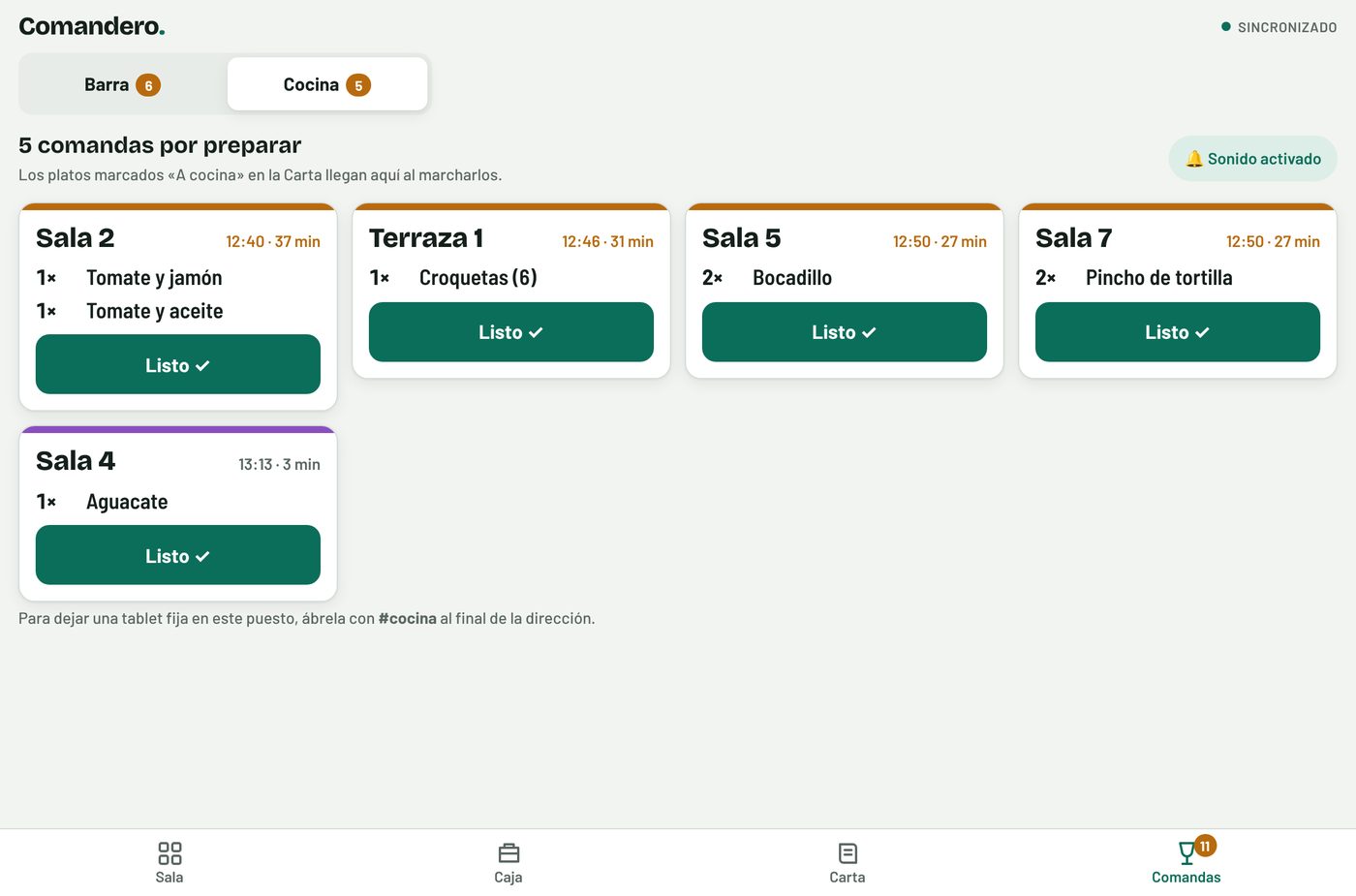
Abre el enlace del local en la tablet añadiendo #barra o #cocina al final. Por ejemplo:
comandero-hosteleria.com/l/bar-la-plaza/#cocina
La tablet se abrirá siempre directamente en ese puesto. Añádela a la pantalla de inicio como en el capítulo 2 y déjala enchufada.
Los navegadores no dejan sonar nada hasta que alguien toca la pantalla. Al empezar el turno, toca la pantalla una vez y comprueba que el botón dice 🔔 Sonido activado (al pulsarlo suena una prueba). Revisa también el volumen de la tablet.
Cobrar y dividir la cuenta
Todo junto, por lo que ha tomado cada uno o a partes iguales. En efectivo o con tarjeta.
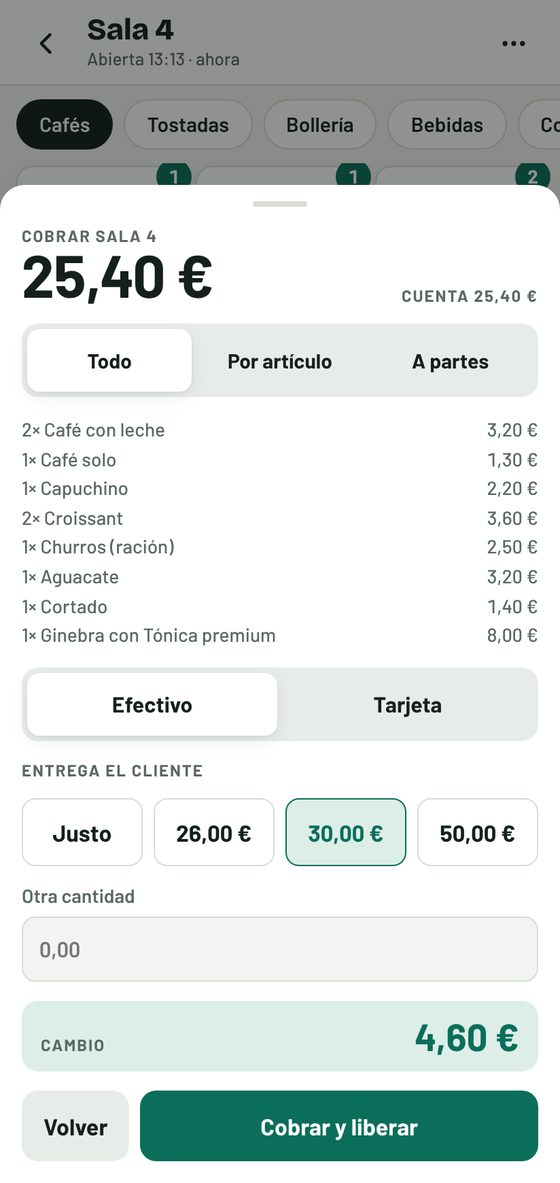
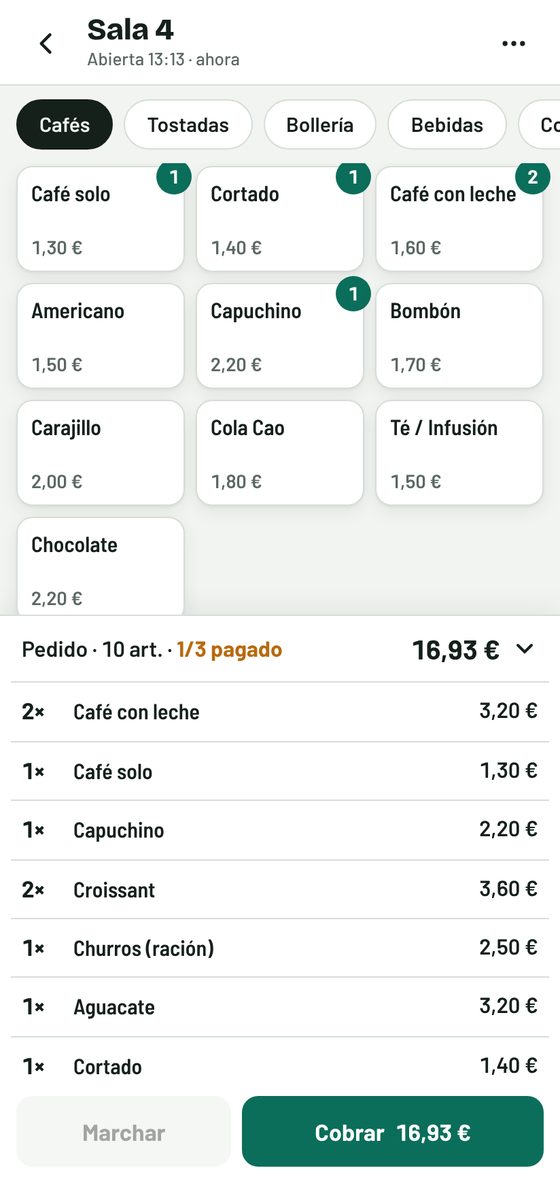
Camareros- Dentro de la mesa, pulsa Cobrar.
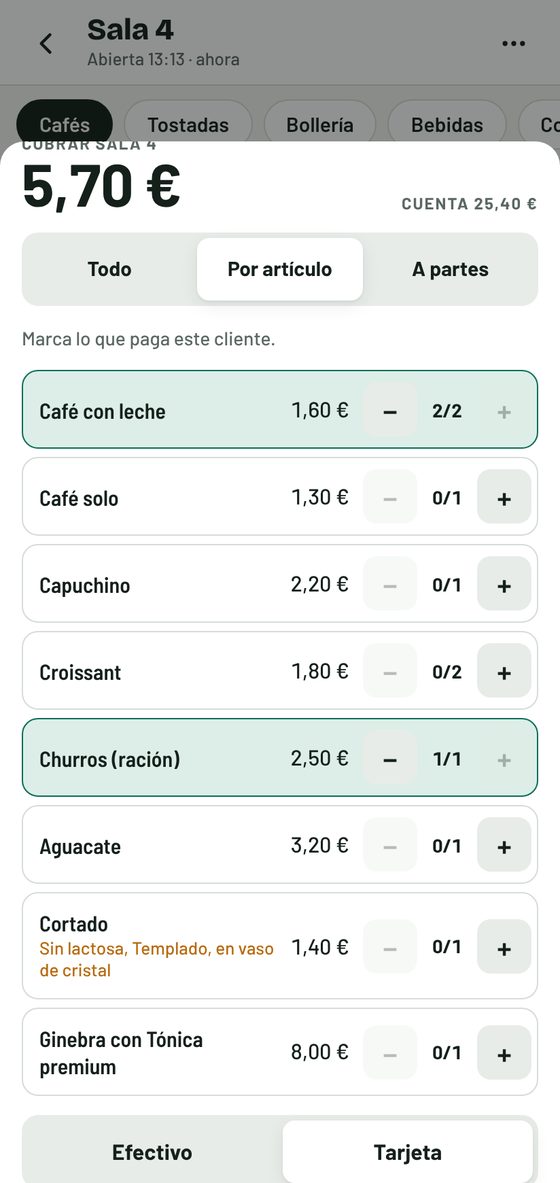
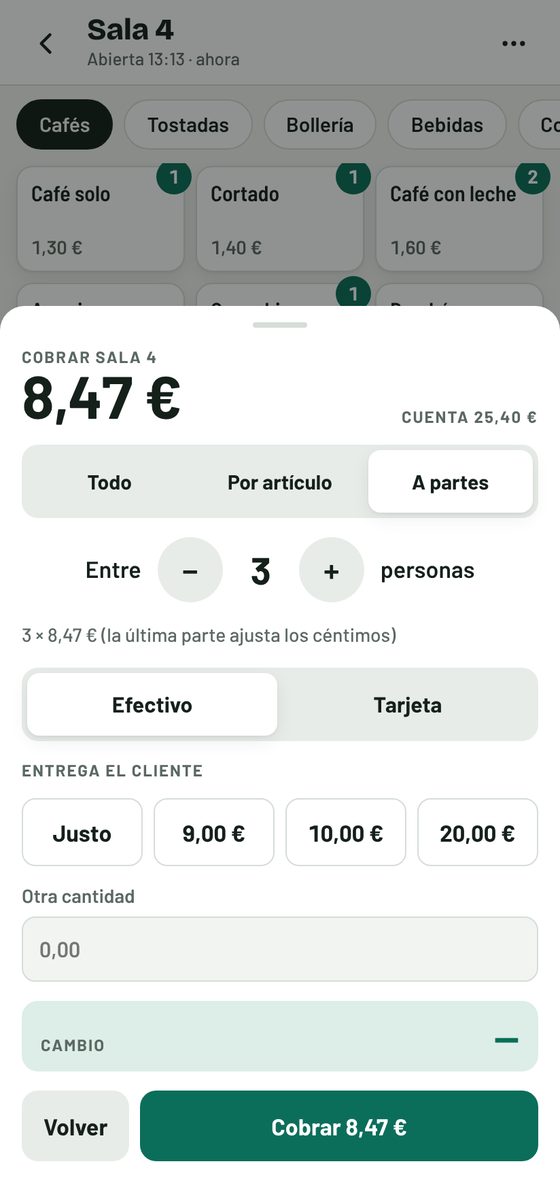
- Elige cómo se paga: Todo, Por artículo o A partes.
- Elige Efectivo o Tarjeta.
- En efectivo, toca lo que te entrega el cliente (Justo, o los billetes que te propone) o escribe otra cantidad. El cambio aparece en grande.
- Pulsa Cobrar y liberar. La mesa queda libre y el ticket pasa a la caja.
Con tarjeta, cobra en tu datáfono como siempre: el comandero solo apunta que se pagó con tarjeta para cuadrar la caja.
Detalles que conviene saber
- Por artículo: lo cobrado sale del pedido y la mesa sigue abierta con el resto. Repite hasta que no quede nada.
- A partes: una vez empezado, el siguiente cobro continúa con la parte que toca («Parte 2 de 3»). Mientras queden partes, no se puede cambiar a «Por artículo».
- Si algún cliente ya ha pagado su parte, el botón Todo pasa a llamarse Lo que queda.
- Si la cantidad entregada no cubre el importe, el comandero no deja cobrar y lo avisa.
- Sin conexión no se cobra: así ningún ticket se queda fuera de la caja. Espera a ver «Sincronizado» y repite.
Caja del día
Lo que se ha cobrado hoy, cómo se ha cobrado y qué se ha vendido más.
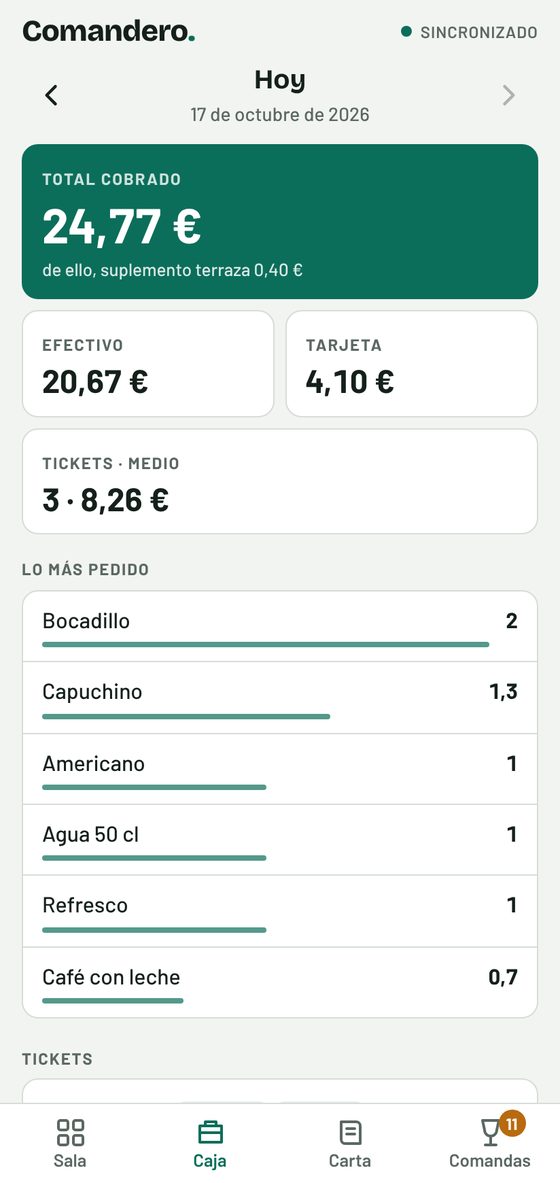
CamarerosResponsableEn la pestaña Caja tienes:
- Total cobrado del día y, debajo, cuánto corresponde al suplemento de terraza.
- Efectivo y Tarjeta por separado, para cuadrar el cajón y el datáfono.
- Tickets · medio: cuántos cobros y el importe medio.
- Lo más pedido: los seis productos que más han salido. Un pago a partes cuenta la fracción que corresponde (por eso puede salir 1,3 capuchinos).
- Tickets: cada cobro con su hora, mesa y forma de pago. Tócalo para ver el detalle, las notas y, en efectivo, lo entregado y el cambio.
Con las flechas de arriba vas a días anteriores. El día cambia a medianoche según la hora del móvil.
La caja del comandero es un registro interno para controlar el día. No imprime tickets ni sustituye a la caja registradora o a las facturas que tengas que emitir. Un cobro registrado no se borra desde la app: si hay un error, anótalo para el cierre.
Para el responsable
Lo que se prepara una vez y se toca de vez en cuando: el plano, la carta y el panel del local.
Plano y zonas
Dibuja tu local una vez y el equipo encontrará cada mesa donde está de verdad.
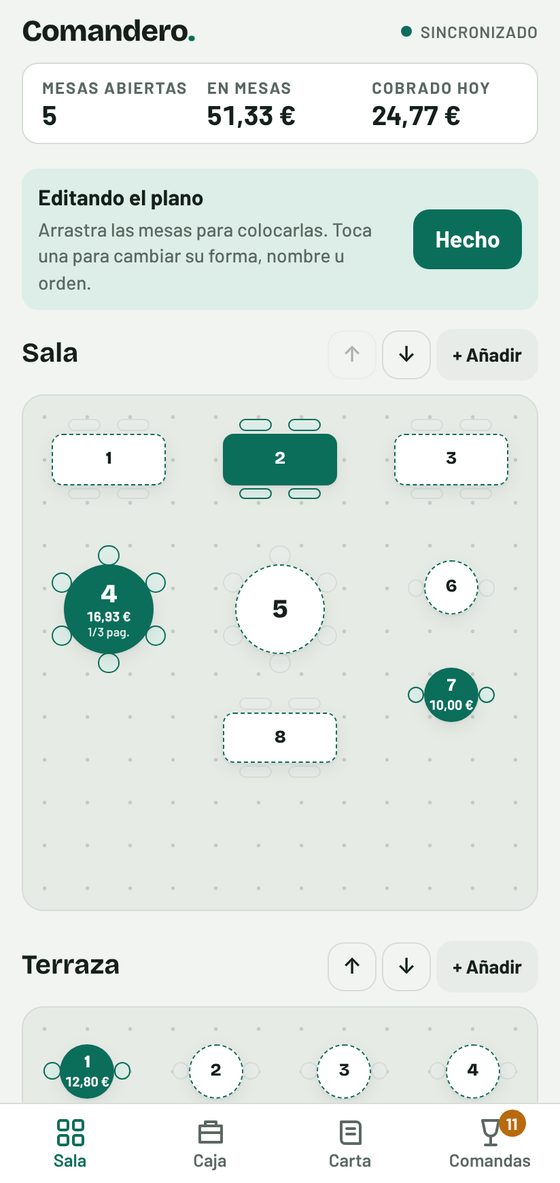
Responsable- En Sala, con la vista Plano, pulsa ✎ Editar plano.
- Arrastra cada mesa a su sitio. Se ajustan a una cuadrícula para que queden alineadas.
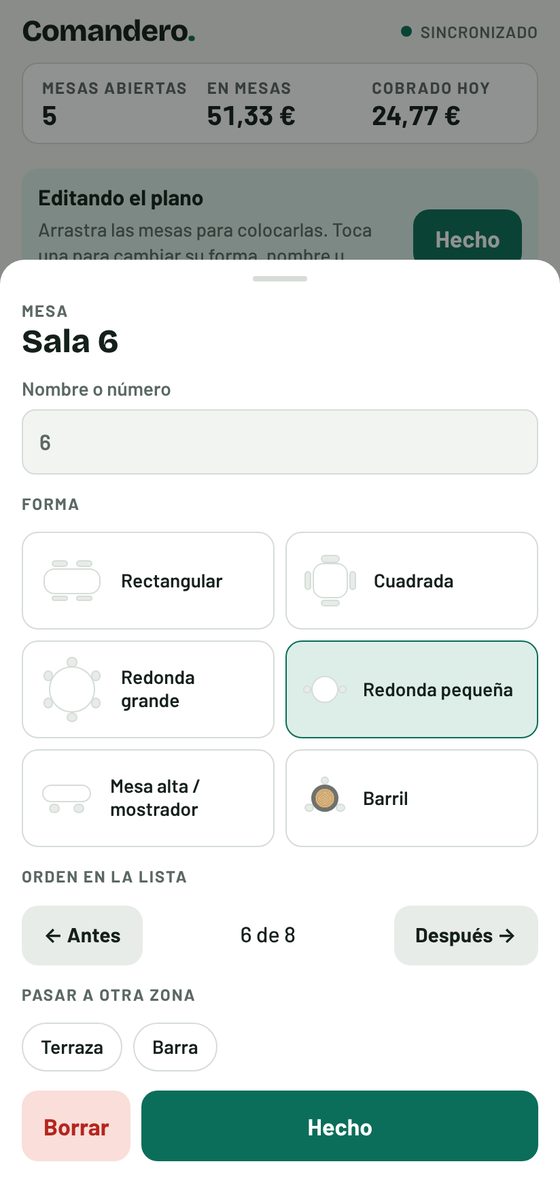
- Toca una mesa (sin arrastrarla) para cambiar su nombre o número, su forma, girarla 90°, cambiar su orden en la lista, pasarla a otra zona o borrarla.
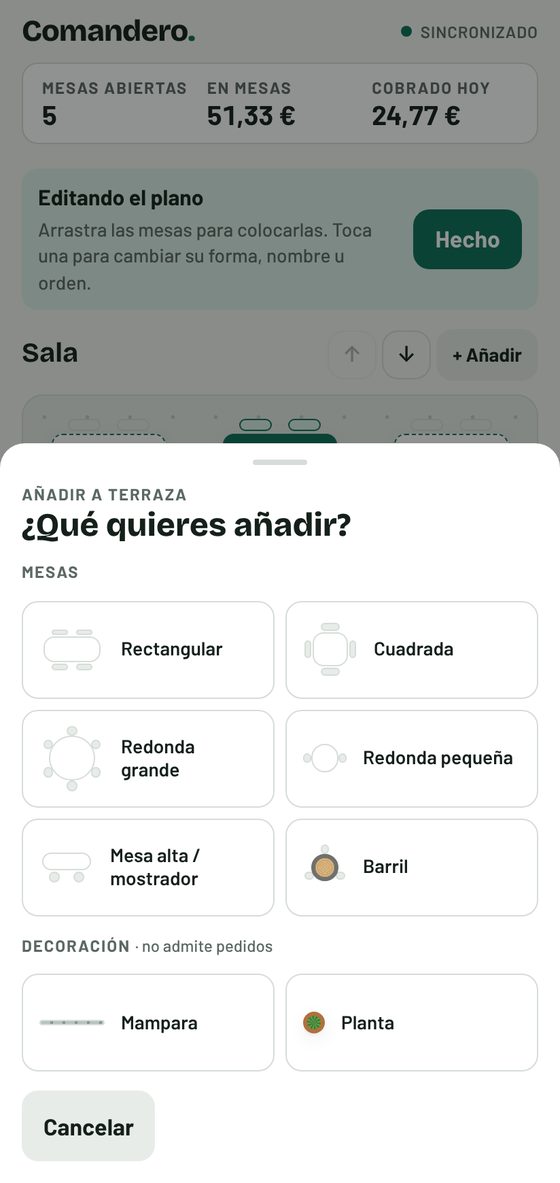
- Con + Añadir junto al nombre de cada zona creas mesas nuevas o decoración. Las flechas ↑ ↓ cambian el orden de las zonas.
- Pulsa Hecho para terminar. Los cambios se guardan solos y los ven todos los móviles.
Formas disponibles
Mesas: rectangular, cuadrada, redonda grande, redonda pequeña, mesa alta o mostrador, y barril. Decoración: mampara (de 2 a 5 casillas de largo, se puede girar) y planta (pequeña o grande). La decoración solo sirve para orientarse en el plano; no admite pedidos.
Una mesa que tiene un pedido abierto no se puede borrar. Cóbrala o pasa su pedido a otra mesa primero. Las zonas nuevas y el suplemento de terraza se crean en Carta → Mesas.
Carta y configuración
Productos, precios, qué va a cocina, refrescos, notas rápidas y mesas. Todo en la pestaña Carta.
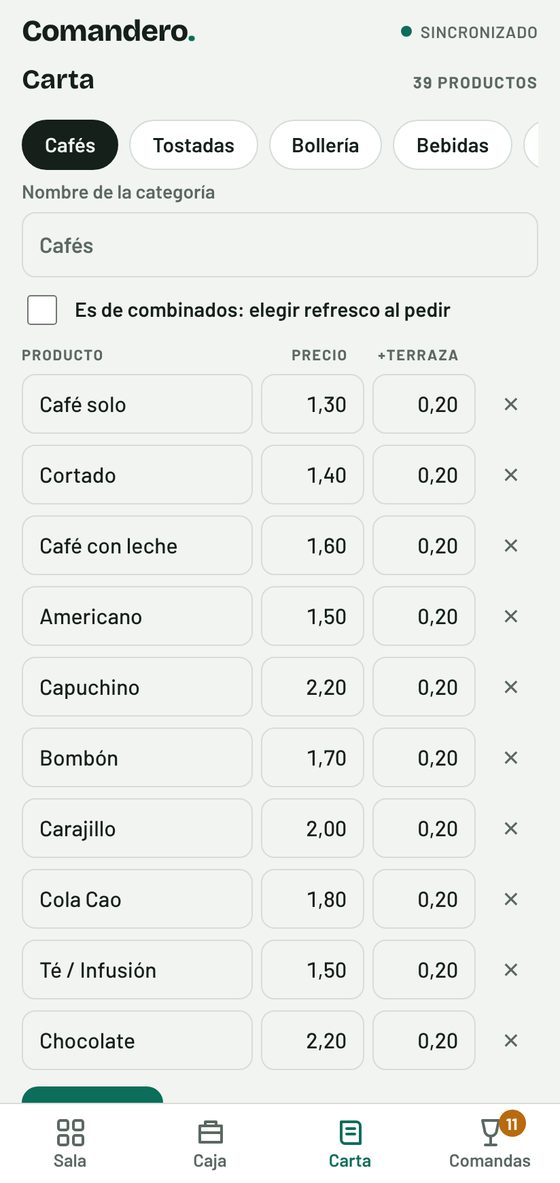
ResponsableNo hay botón de guardar: cada cambio se guarda al salir del campo (o al pulsar Intro) y llega a todos los móviles en segundos. Escribe los precios con coma: 1,50.
Productos y precios
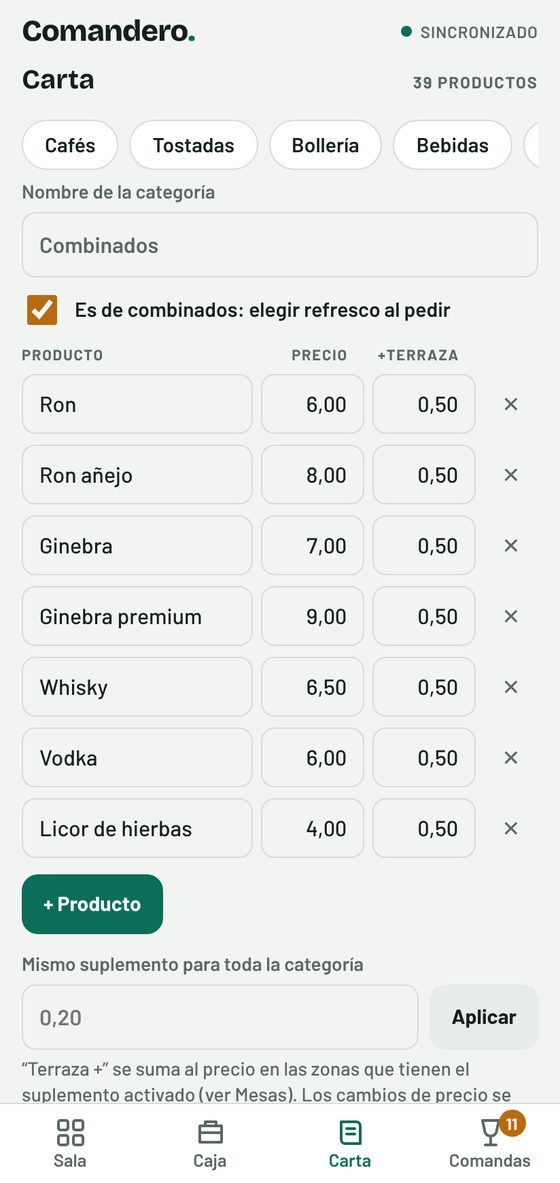
- Elige la categoría arriba. Puedes cambiarle el nombre o crear otra con + Categoría.
- Cada producto tiene nombre, precio y +Terraza (el suplemento que se suma en las zonas con suplemento).
- + Producto añade uno; la ✕ lo borra. Una categoría se puede borrar cuando está vacía.
- Mismo suplemento para toda la categoría: escribe el importe y pulsa Aplicar.
Un cambio de precio vale para lo que se pida a partir de ese momento. Lo que ya está anotado en las mesas mantiene su precio.
Qué va a cocina
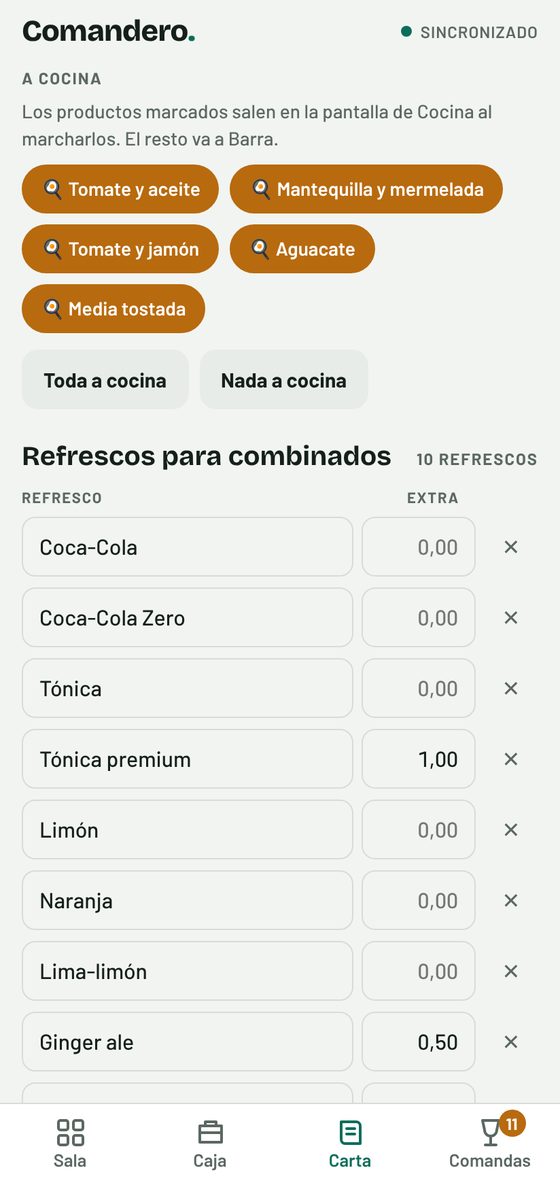
Debajo de los productos de cada categoría está el apartado A cocina. Toca un producto para marcarlo o desmarcarlo. Los marcados salen en la pantalla de Cocina al marchar; el resto, en la de Barra.
Los botones Toda a cocina y Nada a cocina marcan o desmarcan la categoría entera.
Si ningún producto va a cocina, la pestaña Comandas solo muestra Barra.
Combinados y refrescos
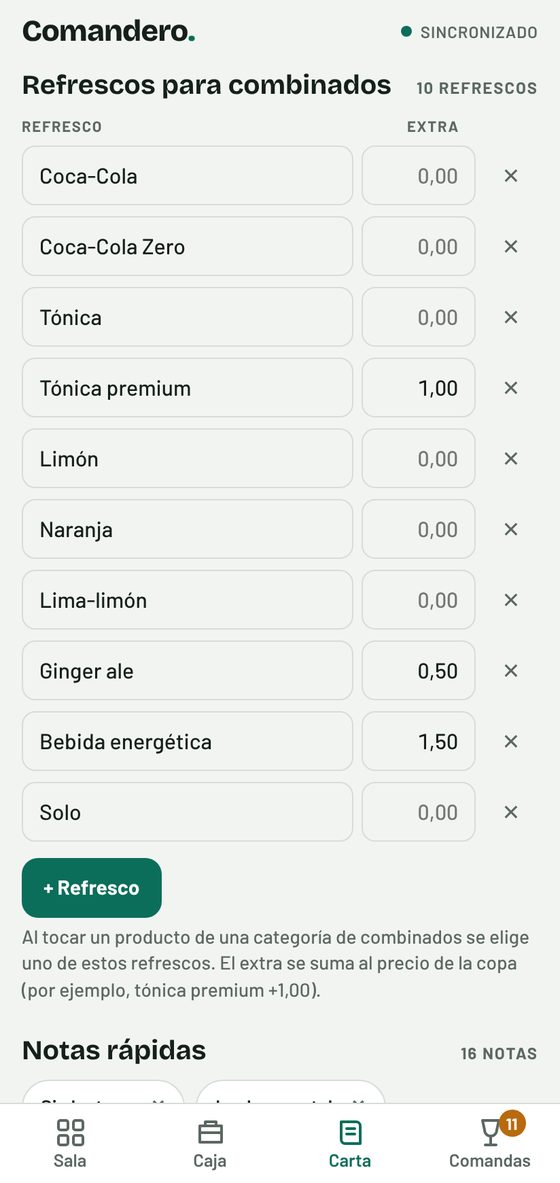
Cualquier categoría puede ser de combinados: activa «Es de combinados: elegir refresco al pedir». Al pedir una de sus copas, el camarero elige el refresco.
En Refrescos para combinados mantienes la lista: nombre y extra (lo que se suma a la copa, por ejemplo tónica premium +1,00). + Refresco añade uno.
Notas rápidas
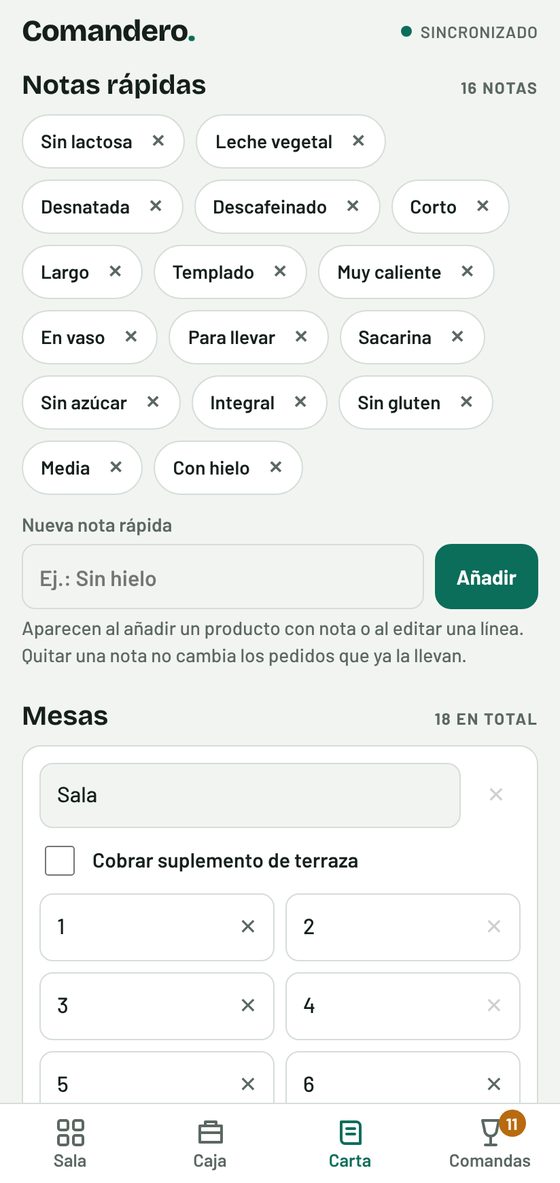
Son los botones que salen al añadir con nota. Escribe una nueva (hasta 40 letras) y pulsa Añadir; la ✕ la quita. Quitarla no cambia los pedidos que ya la llevan.
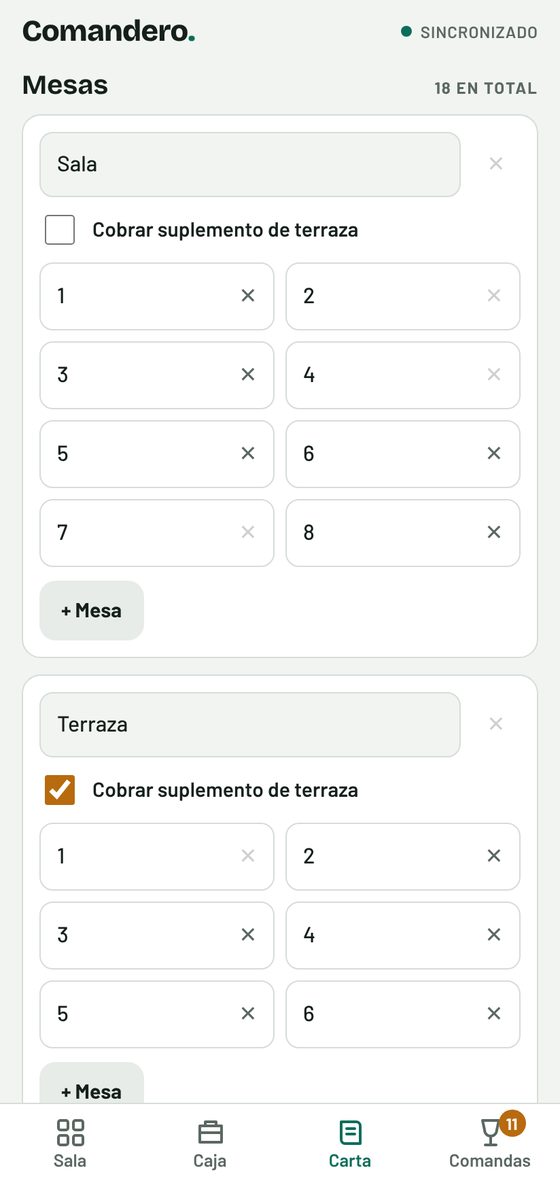
Zonas y mesas
- Cambia el nombre de cada zona o crea otra con + Zona.
- Activa Cobrar suplemento de terraza en las zonas donde se aplique.
- + Mesa añade una mesa a la zona; puedes renombrarla («12», «Ventana», «Reservado»).
- No se puede borrar una mesa ni una zona con un pedido abierto.
Para colocar las mesas y darles forma, ve a Sala → Editar plano.
Cerrar sesión en un móvil
Al final de la Carta está Cerrar sesión en este móvil. Ese móvil volverá a pedir el PIN. Úsalo en un móvil que se va a quedar otra persona.
Cualquiera con el PIN puede cambiar precios y mesas. Acordad en el equipo que solo el responsable edita la Carta, y cambia el PIN cuando alguien deje el local.
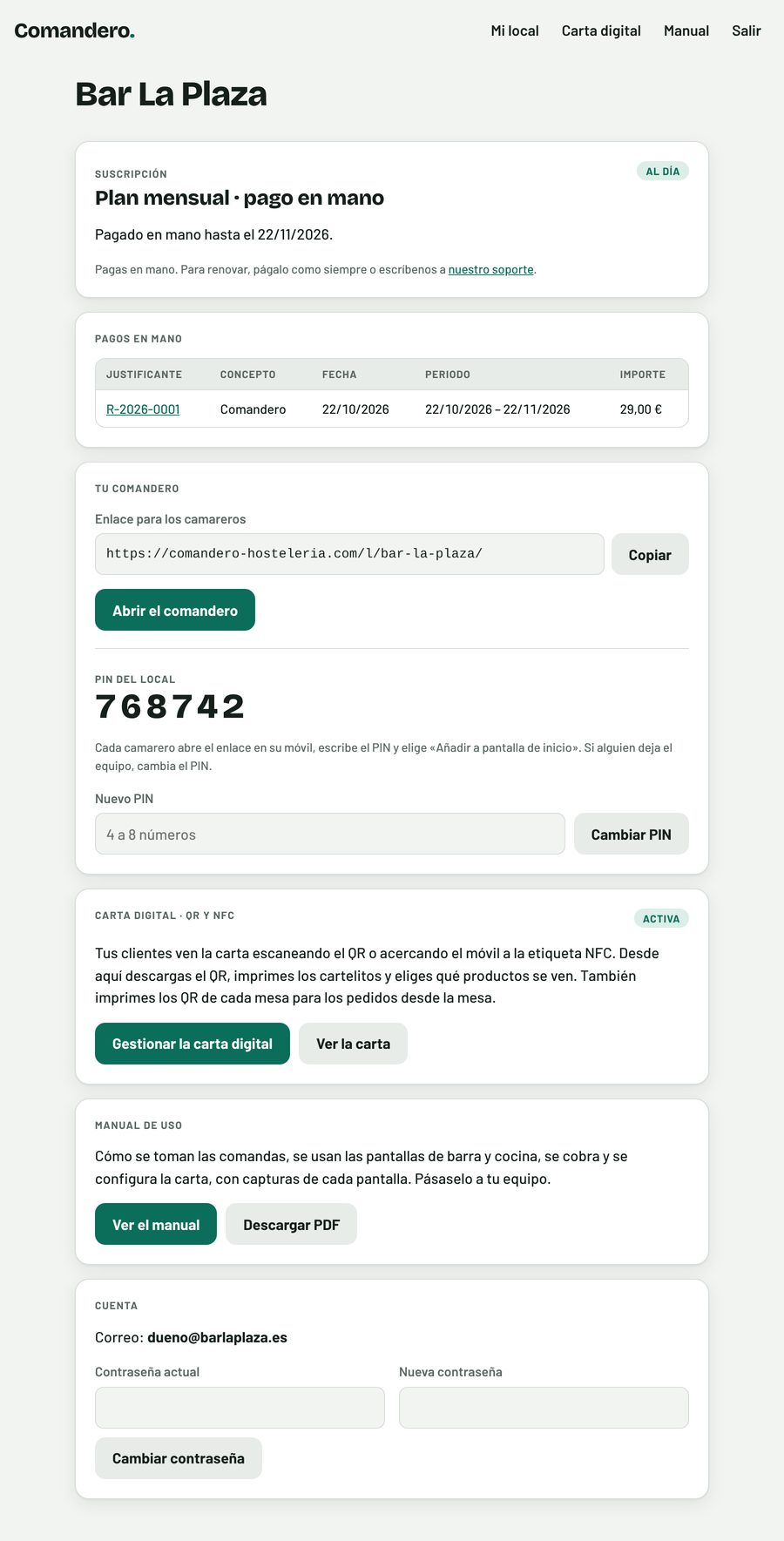
Panel del local
Donde está tu enlace, tu PIN, el estado de tu suscripción y los servicios extra. Solo para el responsable del local.
DueñosEntra en comandero-hosteleria.com/panel.php con el correo y la contraseña que recibiste al darte de alta. Si la olvidas, en la misma página puedes pedir una nueva.
- Suscripción: plan mensual o anual y hasta cuándo está pagado. Si pagas en mano, verás tus justificantes de pago para imprimir o guardar.
- Tu comandero: el enlace para los camareros con el botón Copiar para mandarlo por WhatsApp, y Abrir el comandero.
- PIN del local: el PIN actual y un campo para cambiarlo (de 4 a 8 números). Al cambiarlo, todos los móviles lo pedirán de nuevo.
- Carta digital · QR y NFC: si la tienes, su estado y el botón Gestionar la carta digital; si no, Saber más. También está en el menú de arriba (capítulos 12 y 13).
- Manual de uso: este manual, en la web y en PDF, para pasárselo al equipo.
- Cuenta: cambiar la contraseña del panel.
- Cancelar la suscripción (si pagas con PayPal): el comandero sigue funcionando hasta el final del periodo pagado. Tus datos no se borran.
La suscripción no está al día. Los datos (mesas, carta, caja) siguen guardados. En cuanto se regulariza el pago, el comandero vuelve tal como estaba. El botón «Ir al panel del local» te lleva directamente.
Servicios extra
Complementos de pago para tus clientes: la carta en su móvil y los pedidos desde la mesa.
Carta digital con QR y NFC
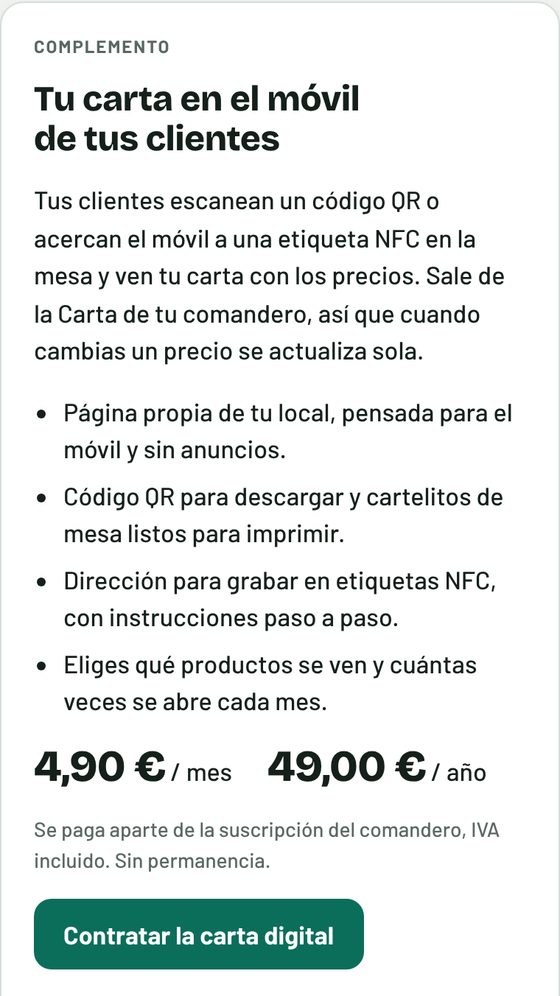
Tus clientes ven la carta en su móvil, con fotos y precios siempre al día. Sale de la Carta de tu comandero: si cambias un precio, cambia también aquí.
Complemento de pagoResponsable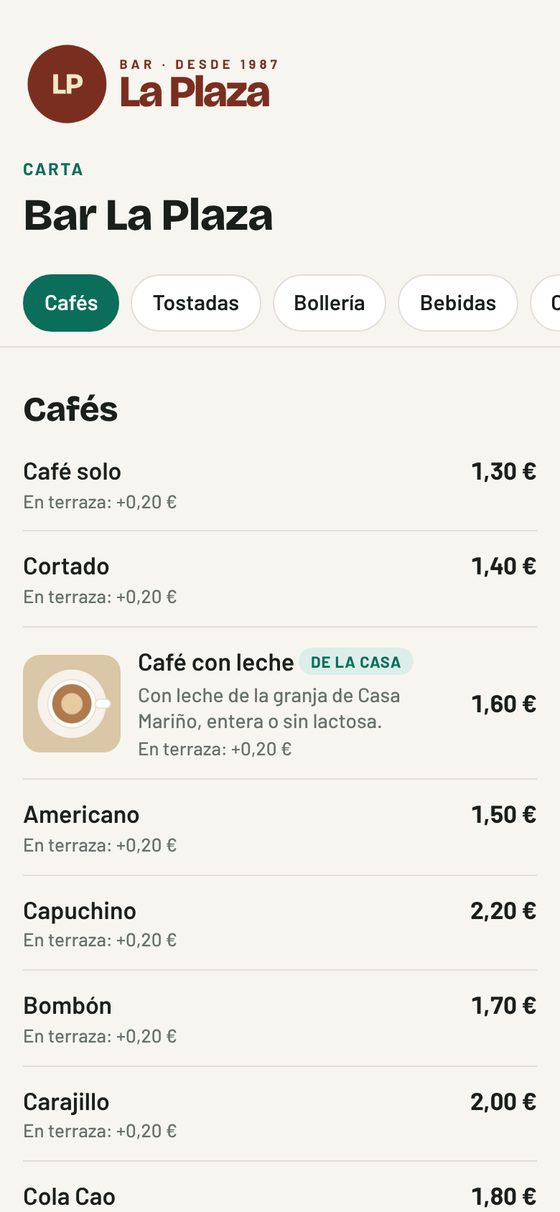
Qué ve el cliente
- Una página propia de tu local, pensada para el móvil y sin anuncios. No hay que instalar nada.
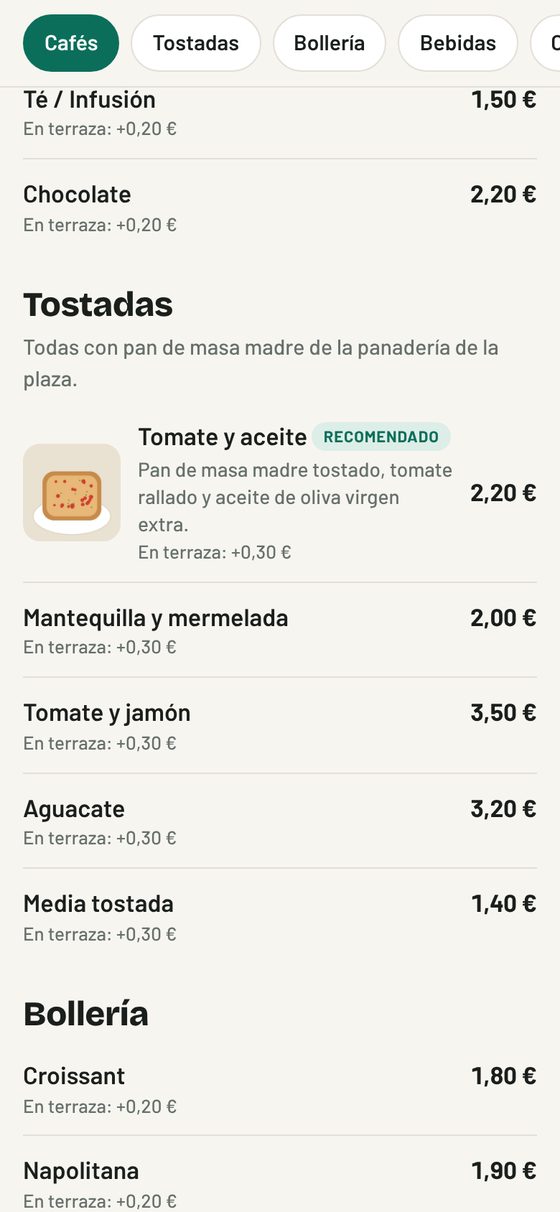
- Las categorías en botones arriba, para saltar de una a otra. Si un producto tiene foto, al tocarla se ve en grande.
- El precio de cada producto y, si tienes terraza, lo que se suma en ella («En terraza: +0,20 €»).
- Al final, tu nota al pie (alérgenos, horario de cocina, wifi…).
Con la carta digital sola, el cliente solo mira. Para que además pueda pedir desde el móvil está el servicio de pedidos desde la mesa (capítulo 13).
Contratarla
- Entra en el panel del local y pulsa Carta digital en el menú de arriba (o Saber más en el apartado de la carta).
- Pulsa Contratar la carta digital, elige pago mensual o anual y paga con PayPal o con tarjeta.
- Al volver, verás «¡Listo! Tu carta digital está activa». Ya puedes descargar el QR.
Se paga aparte del comandero, sin permanencia. El precio está en la web y en esta misma página. Si prefieres pagarla en mano, escríbenos y te la activamos.
La carta digital es un complemento: solo se puede contratar con la suscripción del comandero al día.
El código QR y los cartelitos de mesa
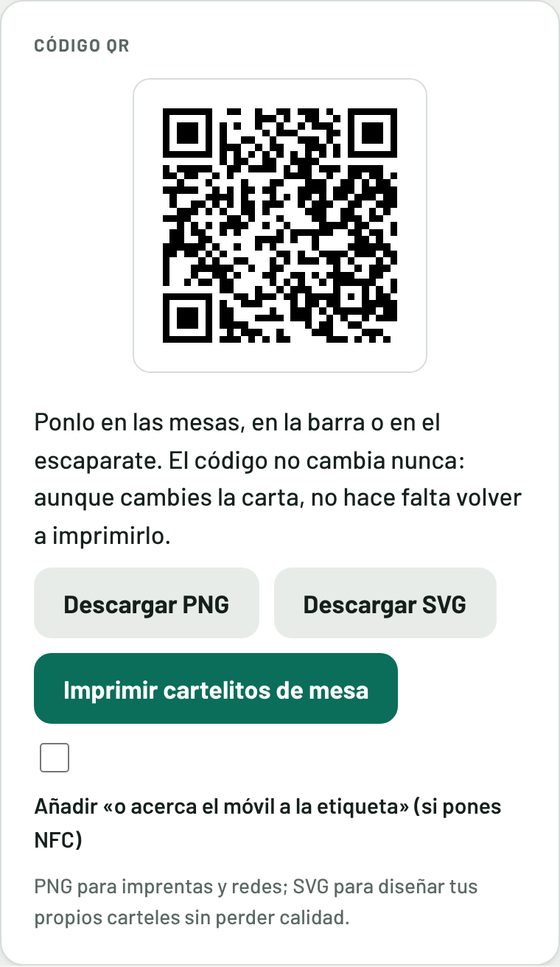
- Descargar PNG: para la imprenta, WhatsApp o redes sociales.
- Descargar SVG: para diseñar tus propios carteles sin perder calidad.
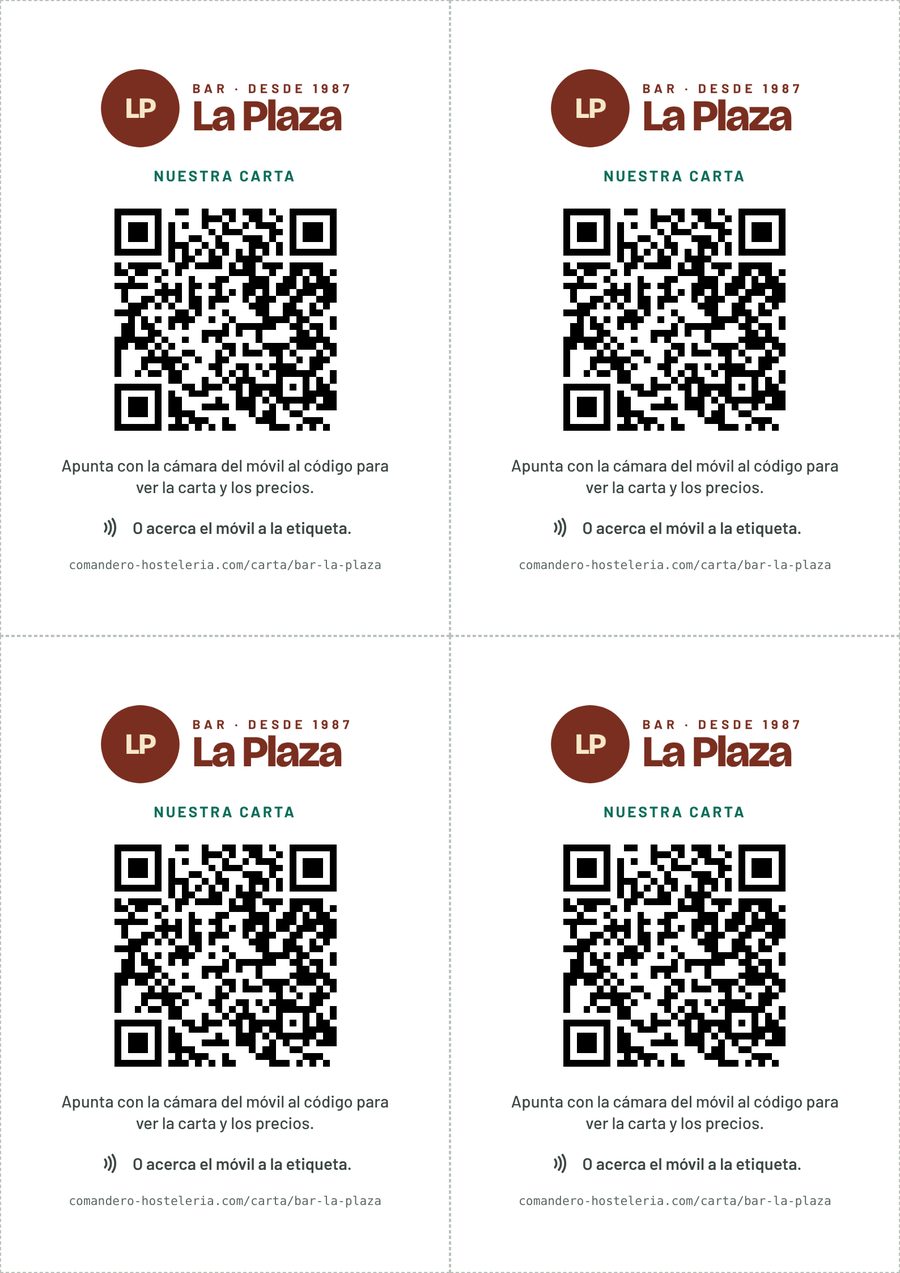
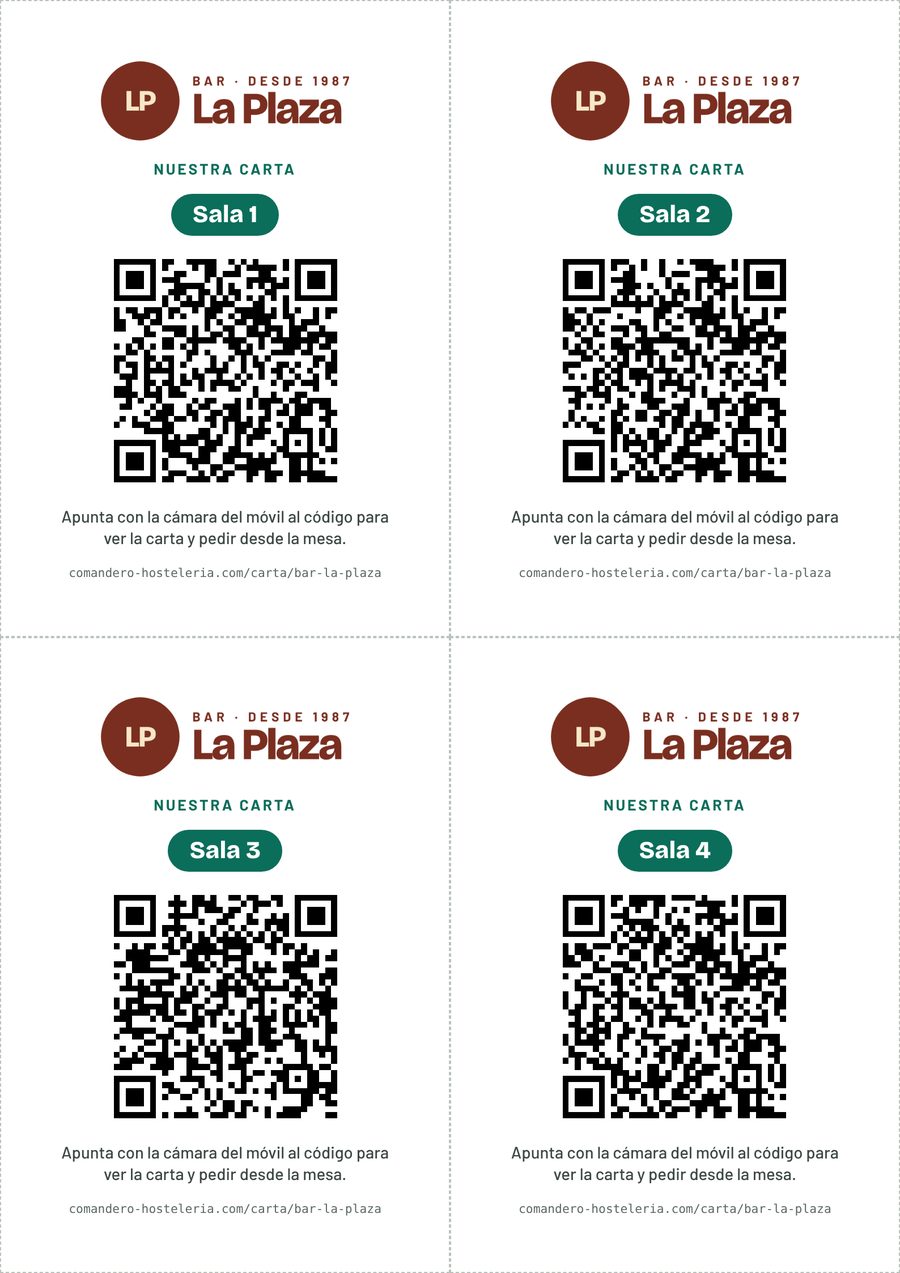
- Imprimir cartelitos de mesa: abre un folio A4 con 4 cartelitos con tu logo (o el nombre del local) y el QR. Recorta por la línea de puntos.
- Si vas a poner etiquetas NFC, marca antes Añadir «o acerca el móvil a la etiqueta» y el cartelito lo dirá.
El código no cambia nunca: aunque cambies productos o precios, no hay que volver a imprimirlo.
En la ventana de la impresora elige «Tamaño real» o escala 100 %, para que el QR no salga recortado.
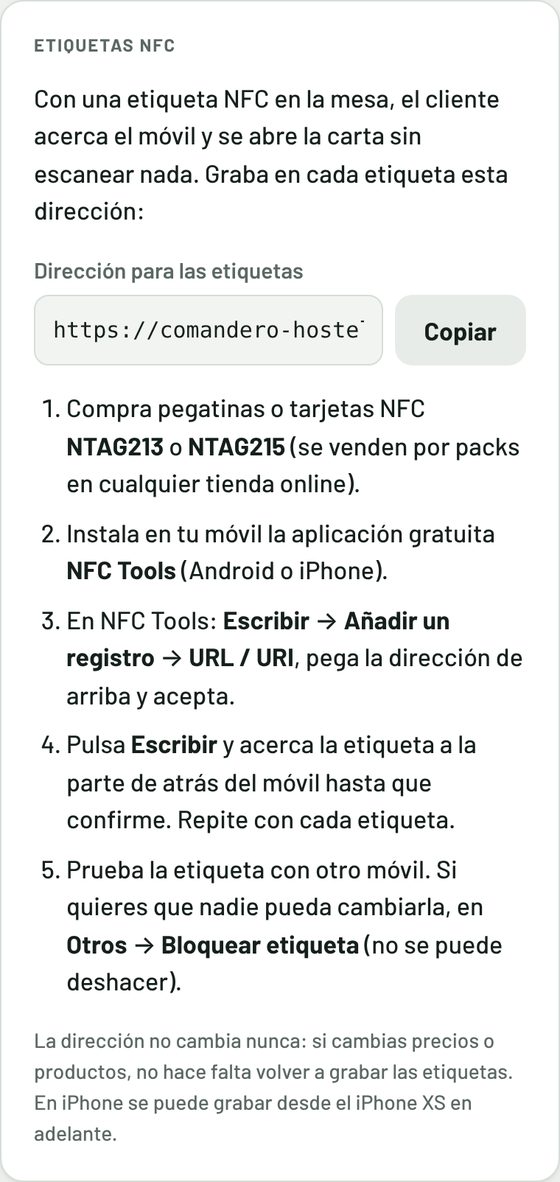
Etiquetas NFC
Con una pegatina NFC en la mesa, el cliente acerca el móvil y se abre la carta sin escanear nada. La dirección que hay que grabar está en el apartado Etiquetas NFC, con el botón Copiar.
- Compra pegatinas o tarjetas NFC NTAG213 o NTAG215. Se venden por packs en cualquier tienda online.
- Instala en tu móvil la aplicación gratuita NFC Tools (Android o iPhone).
- En NFC Tools: Escribir → Añadir un registro → URL / URI, pega la dirección y acepta.
- Pulsa Escribir y acerca la etiqueta a la parte de atrás del móvil hasta que confirme. Repite con cada etiqueta.
- Pruébala con otro móvil. Para que nadie la cambie: Otros → Bloquear etiqueta (no se puede deshacer).
Como el QR, la dirección no cambia nunca. En iPhone se puede grabar desde el iPhone XS en adelante.
Logo, fotos y textos propios
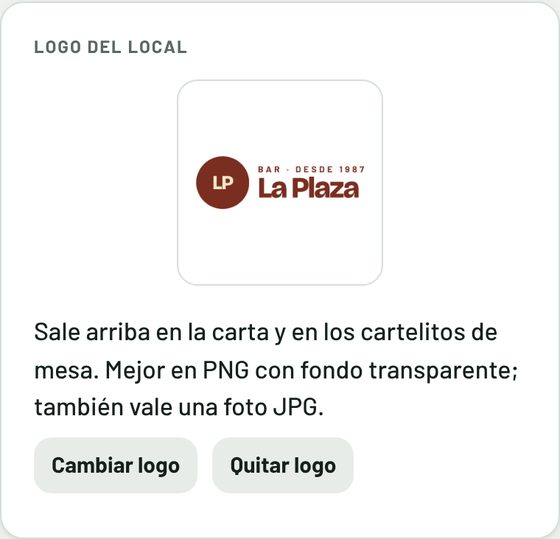
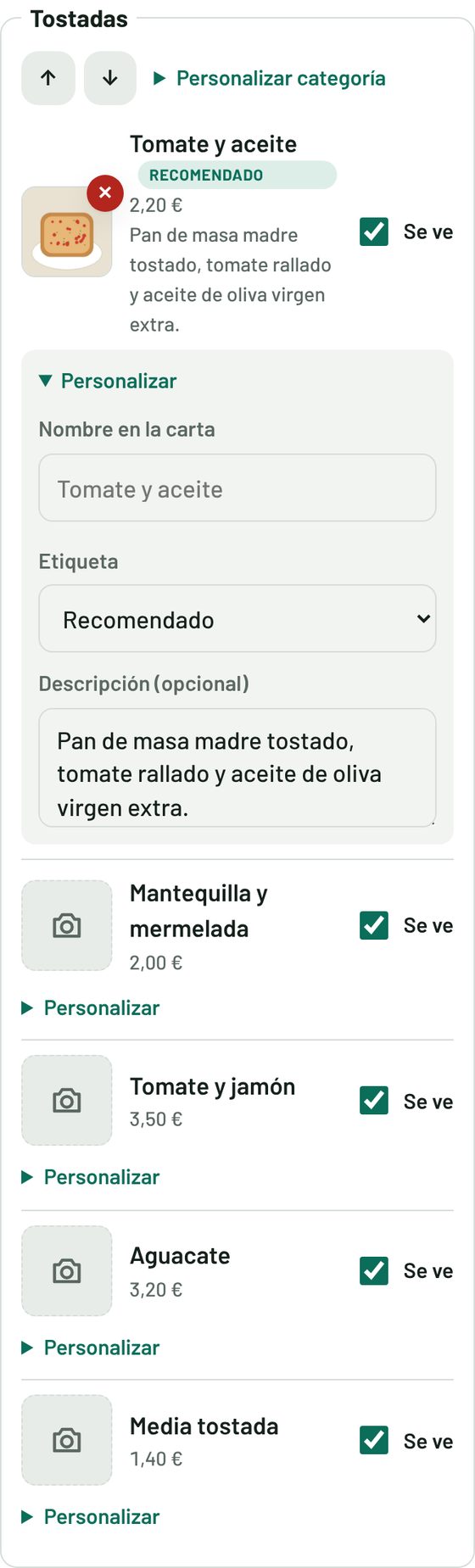
En la misma página de la carta digital, más abajo, decides cómo se presenta. El comandero no cambia: lo que escribas aquí solo se ve en la carta del cliente.
- Logo: toca el cuadro de Logo del local. Mejor en PNG con fondo transparente; también vale una foto.
- Fotos: toca el cuadro de la cámara junto a cada producto. Desde el móvil puedes hacer la foto en el momento. La ✕ roja la quita. Las fotos y el logo se guardan al instante.
- Personalizar un producto: otro nombre para la carta («Croquetas caseras de jamón»), una etiqueta (Recomendado, De la casa, Nuevo, De temporada, Vegetariano o Picante) y una descripción.
- Personalizar una categoría: otro nombre y un texto bajo el título. Con las flechas ↑ ↓ cambias el orden de las categorías.
- Se ve: quita la marca para esconder un producto en la carta digital (por ejemplo, la media tostada).
- Nota al pie: alérgenos, horario de cocina, la clave del wifi…
Los textos, el orden, lo que se ve y la nota se guardan al pulsar Guardar, al final de la página.
Los precios siempre son los de la Carta del comandero (capítulo 10). Para cambiar un precio o añadir un producto, hazlo allí: la carta digital se actualiza sola.
Cuántas veces se abre
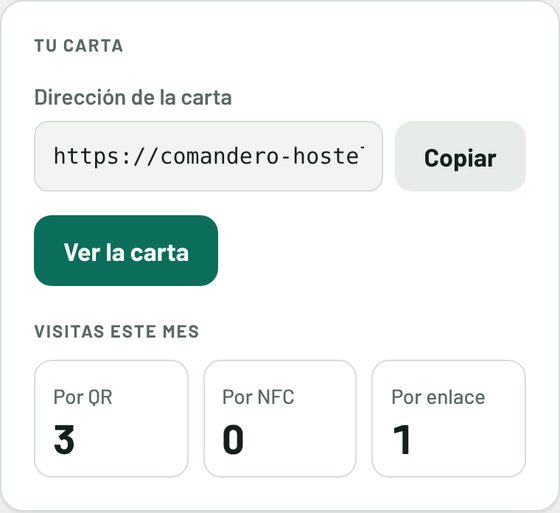
Arriba de la página está la dirección de la carta (para ponerla en Google, Instagram o WhatsApp) y las visitas de este mes, separadas por cómo llegaron: escaneando el QR, con la etiqueta NFC o por el enlace.
Así sabes si los cartelitos se usan y si merece la pena poner etiquetas en más mesas.
Al final de la página está Cancelar la carta digital. No se te vuelve a cobrar, la carta se sigue viendo hasta el final del periodo pagado y después los QR y las etiquetas dicen que no está disponible. El comandero no se ve afectado.
Pedidos desde la mesa
El cliente pide desde su móvil con el QR de su mesa. El camarero lo ve en el comandero y lo confirma con un toque. Se cobra en la mesa, como siempre.
Complemento de pagoCamarerosResponsableLos pedidos desde la mesa funcionan sobre la carta digital (capítulo 12): hace falta tener las dos contratadas. Se pagan por separado.
Lo que hace el cliente
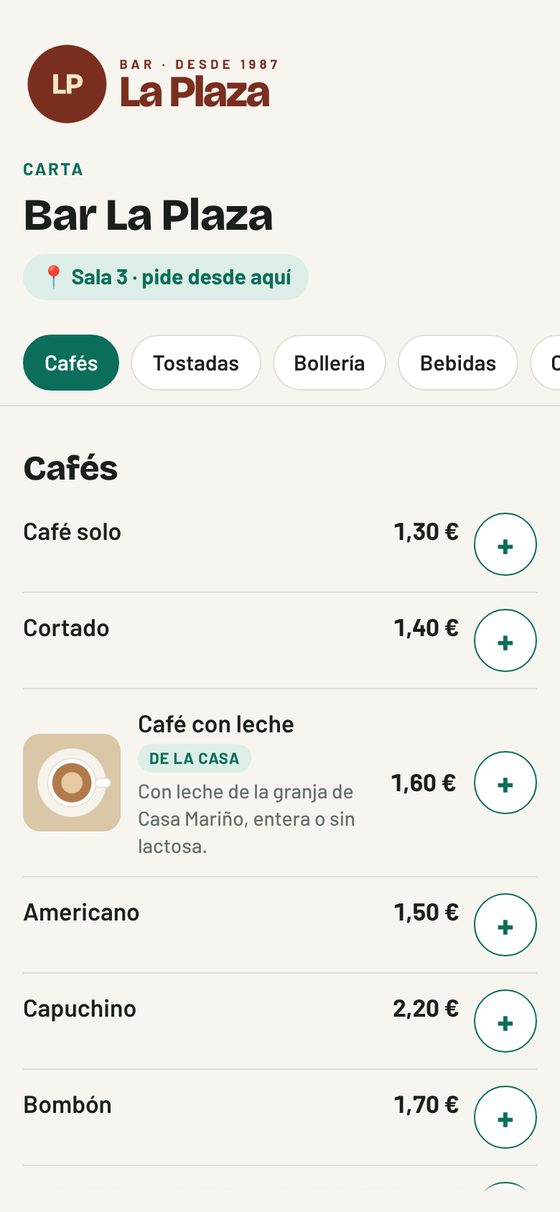
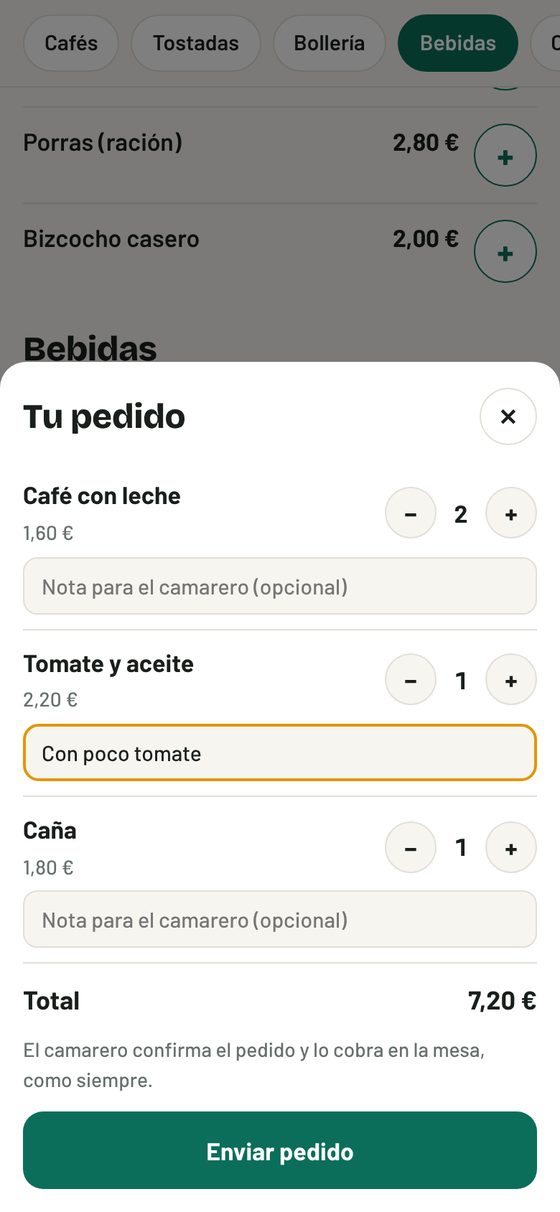
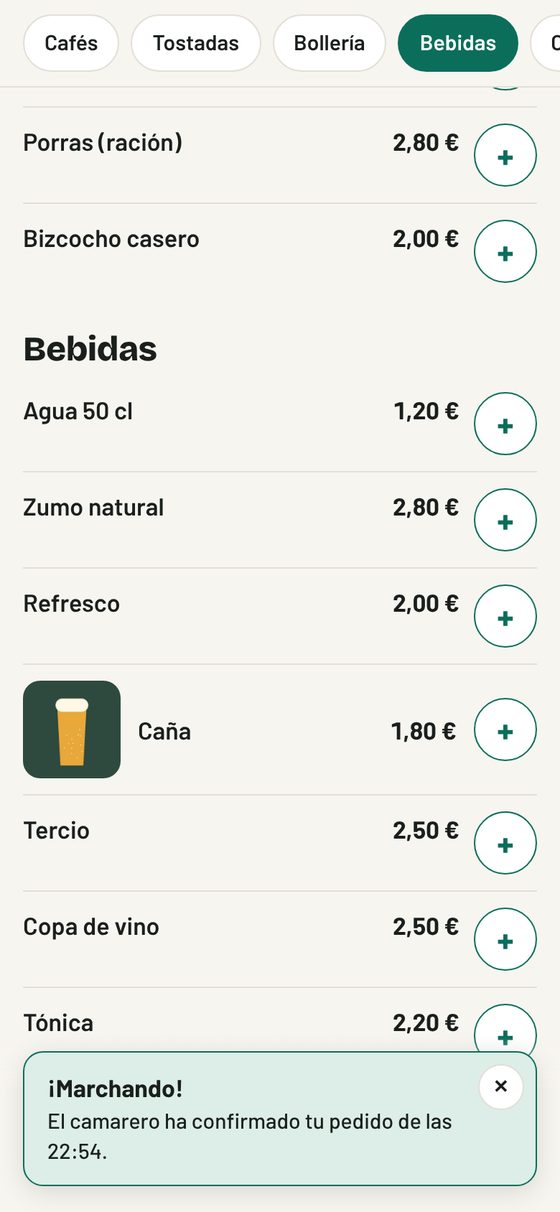
- En combinados, al tocar + elige el refresco, igual que el camarero.
- Los precios que ve ya llevan el suplemento si la mesa es de terraza.
- Mientras espera, ve «Pedido enviado. Esperando a que el camarero lo confirme». Si el camarero lo rechaza, le sale «Pedido no confirmado. Pregúntale, por favor».
- Una mesa puede tener como mucho 3 pedidos esperando. Cuando se confirman, puede seguir pidiendo.
Lo que hace el camarero
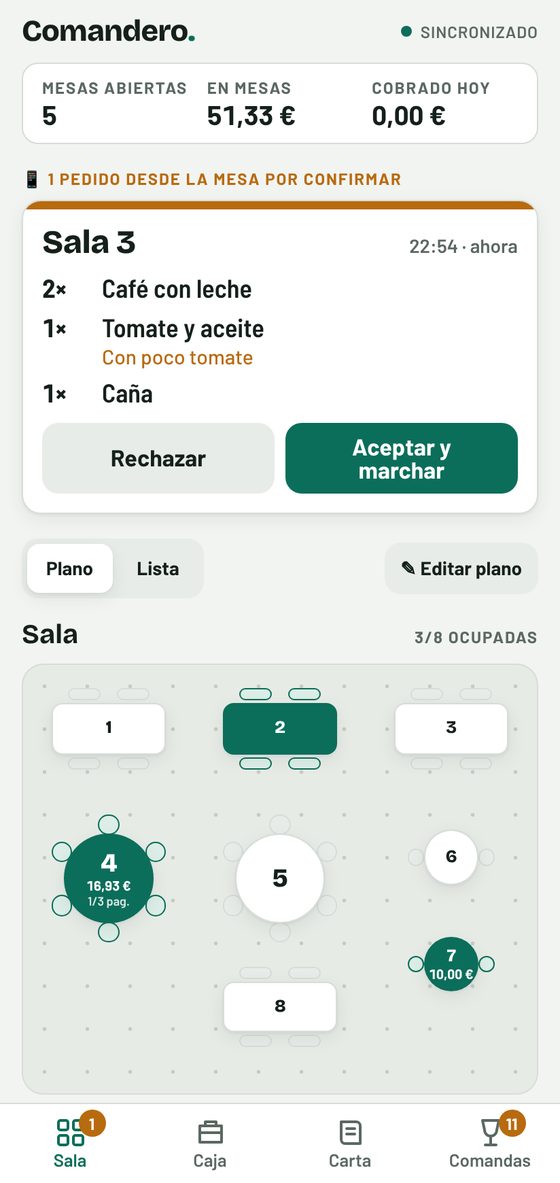
- Cuando llega un pedido, el comandero suena (si el sonido está activado), vibra y avisa: «Pedido desde la mesa: Sala 3».
- En Sala, arriba del todo, aparece 📱 1 pedido desde la mesa por confirmar, con la mesa, la hora, los productos y las notas.
- Si todo cuadra, pulsa Aceptar y marchar. Se suma a la cuenta de la mesa y sale al momento en barra y cocina, marcado 📱 Pedido desde la mesa.
- Si no cuadra (la mesa está vacía, alguien se ha confundido de mesa…), pulsa Rechazar y acércate a la mesa.
Desde ahí es una mesa normal: se puede añadir, cambiar o quitar y se cobra como siempre (capítulo 7).
Durante el servicio, ten siempre al menos un móvil o una tablet con el comandero abierto. Nada entra en la cuenta de una mesa sin que un camarero lo acepte.
Ponerlo en marcha (responsable)
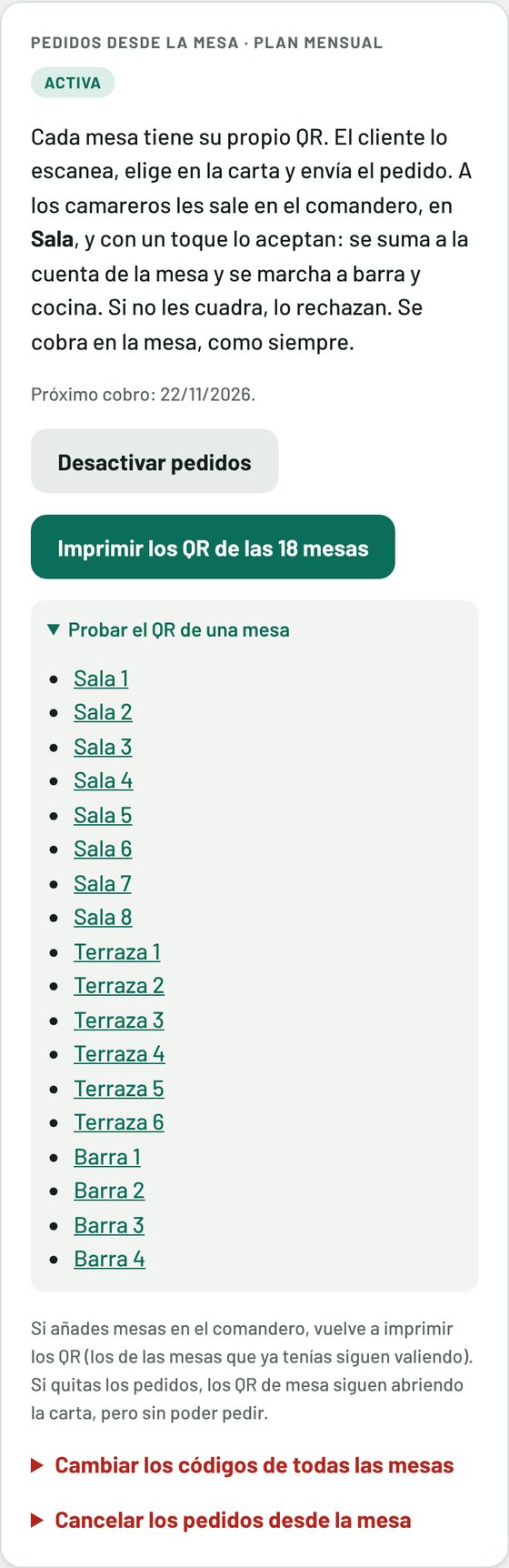
- En el panel, entra en Carta digital y baja hasta Pedidos desde la mesa.
- Pulsa Contratar pedidos desde la mesa y paga como con la carta.
- Pulsa Activar pedidos desde la mesa.
- Pulsa Imprimir los QR de las N mesas. Sale un cartelito por mesa, con su nombre, 4 por folio.
- Pon cada cartelito en su mesa: ese QR solo sirve para pedir en esa mesa. Con Probar el QR de una mesa puedes comprobarlo antes.
- Las mesas salen del plano del comandero. Si añades mesas, vuelve a imprimir: los QR de las que ya tenías siguen valiendo.
- Cambiar los códigos de todas las mesas: úsalo si alguien se ha llevado una foto de un QR y hace pedidos de broma. Los QR impresos dejan de servir para pedir y hay que imprimir los nuevos.
- Desactivar pedidos: los QR de mesa siguen abriendo la carta, pero sin poder pedir. Útil si un día vais desbordados.
- El QR general de la carta (el de los cartelitos sin mesa) sirve solo para mirar.
Al final del apartado está Cancelar los pedidos desde la mesa. Tus clientes podrán seguir pidiendo hasta el final del periodo pagado; después los QR de mesa solo muestran la carta. La carta digital y el comandero no se ven afectados.
Ayuda
Soluciones rápidas y una chuleta para imprimir.
Problemas frecuentes
Lo que suele pasar los primeros días y cómo resolverlo.
Todo el equipoPone «Sin conexión»
Comprueba el wifi o los datos del móvil. Puedes seguir anotando y marchando: se envía en cuanto vuelve la conexión. Para cobrar hay que esperar a ver «Sincronizado».
La tablet de barra o cocina no suena
Toca la pantalla una vez, comprueba que el botón dice «🔔 Sonido activado» y sube el volumen. Si la tablet se ha bloqueado, desbloquéala: con la pantalla apagada no puede avisar.
No aparece la pestaña Cocina en Comandas
Solo aparece si algún producto está marcado «A cocina» en la Carta. Márcalo como se explica en el capítulo 10.
He pulsado «Listo» por error
Baja hasta «Últimas servidas» (o «Últimas preparadas») y pulsa «Deshacer». Vuelve a la lista de pendientes.
Me he equivocado de mesa al anotar
Abre la mesa, pulsa ⋯ y elige «Pasar el pedido a otra mesa». Si solo es una línea, tócala y pulsa «Quitar», y anótala en la mesa buena.
«PIN incorrecto» o «El PIN ha cambiado»
El responsable ha cambiado el PIN. Pídele el nuevo; está en el panel del local.
No me deja borrar una mesa o una zona
Tiene un pedido abierto. Cóbralo, pásalo a otra mesa o anúlalo antes.
Un producto ha subido de precio y una mesa tiene el precio antiguo
Es normal: lo anotado antes del cambio conserva su precio. Si quieres el precio nuevo, quita esa línea y vuelve a añadir el producto.
He cambiado un precio y la carta digital no lo muestra
Recarga la página de la carta en el móvil. Los precios salen siempre del comandero; si el cambio se hizo en un móvil «Sin conexión», se publica en cuanto vuelve la conexión.
La carta digital sale vacía o dice que no está disponible
Si acabas de contratarla, abre el comandero, ve a Carta y cambia cualquier cosa (por ejemplo, un precio): en ese momento se publica. Si ya funcionaba, revisa en el panel que la suscripción de la carta está al día.
Nadie ha visto un pedido desde la mesa
Los pedidos solo se ven con el comandero abierto. Deja al menos un móvil o tablet en Sala durante el servicio, con el sonido activado.
Llegan pedidos de una mesa vacía
Recházalos. Si se repite, en el panel pulsa «Cambiar los códigos de todas las mesas» e imprime los QR nuevos: los antiguos dejan de servir para pedir.
Un cliente no puede pedir desde su QR
Si dice «Este código QR ya no vale», ese cartelito es de antes de cambiar los códigos: imprime los nuevos. Si dice que ya hay pedidos esperando, acepta o rechaza los pendientes de esa mesa.
Los móviles muestran cosas distintas
Comprueba que todos ponen «Sincronizado». Si uno pone «Sin conexión» o «Solo este dispositivo», ciérralo y vuelve a abrir el enlace del local.
Chuleta para el equipo
Para imprimir y dejar junto a la barra el primer día.
Todo el equipo- Toca la mesa en la Sala.
- Elige la categoría y toca el producto: cada toque suma uno.Mantén pulsado para añadir con nota.
- En combinados, elige el refresco.
- Pulsa Marchar. Barra y cocina lo reciben al momento.Solo se envía lo nuevo.
- Barra y cocina pulsan Listo ✓ al servir.
- Pulsa Cobrar: todo, por artículo o a partes; efectivo o tarjeta.
- Cobrar y liberar. La mesa queda libre y el ticket va a Caja.
- 📱 ¿Pedido desde la mesa? En Sala: Aceptar y marchar.Si no cuadra, Rechazar y acércate a la mesa.
| Palabra | Qué significa en el comandero |
|---|---|
| Marchar | Enviar a barra y cocina lo anotado que aún no ha salido. |
| Listo ✓ | Barra o cocina ya lo ha servido o preparado. |
| Liberar | Dejar la mesa libre al cobrar el último importe. |
| Suplemento terraza | Importe extra por producto que se suma en las zonas que lo tienen activado. |
| Nota rápida | Indicación de un toque: sin lactosa, corto, para llevar… |
| Puesto | Barra o Cocina, en la pestaña Comandas. |
| Carta digital | La carta que ven los clientes en su móvil con el QR o la etiqueta NFC. |
| Pedido desde la mesa | Pedido que envía el cliente con el QR de su mesa. Entra cuando un camarero lo acepta. |
Comandero · Manual de uso · Edición octubre 2026 (2.ª, con carta digital y pedidos desde la mesa). Las capturas pertenecen a un local de ejemplo. Si tienes dudas, escribe al soporte desde el panel del local.